Instagram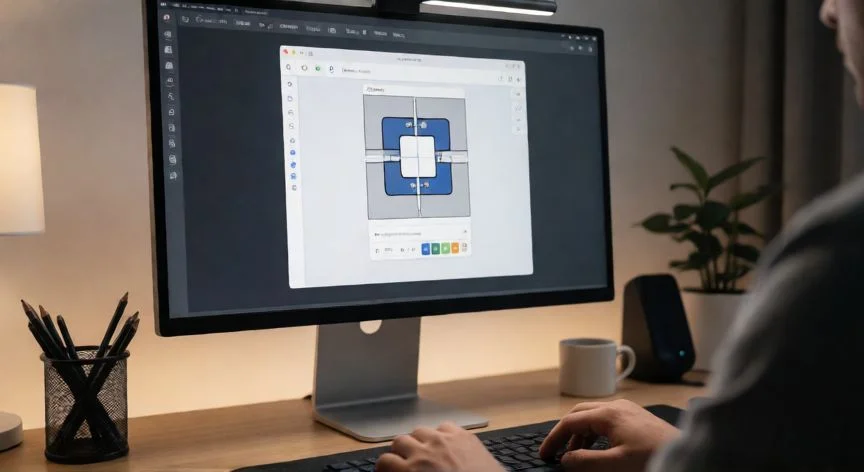

Cómo hacer una captura de pantalla en el ordenador sin instalar nada
Guardar lo que aparece en tu monitor es una de esas tareas que terminas haciendo decenas de veces al día: un error que da un programa, la confirmación de un pago, una parte de un artículo web, una conversación que quieres compartir con alguien. En Windows 10 y Windows 11 no necesitas instalar ningún programa extra, porque el sistema ya trae varias formas de hacerlo, desde un simple golpe de tecla hasta herramientas con edición integrada.
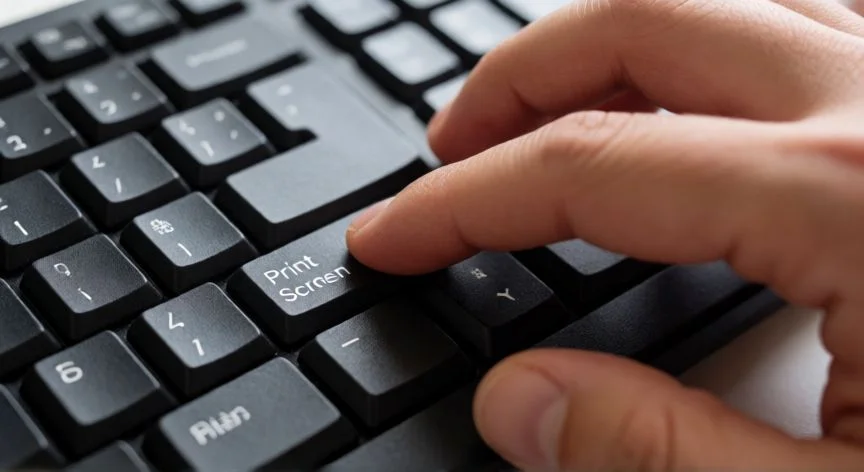
El primer método y el más conocido es la tecla Impr Pant (también aparece como PrtSc, PrtScn o Print Screen según el teclado). La pulsas, se copia toda la pantalla al portapapeles, y luego la pegas donde quieras con Ctrl + V: en Paint, en un correo, en WhatsApp Web, en Word, donde te venga bien. Es una tecla que lleva décadas en los teclados, así que la memoria muscular de mucha gente ya la tiene integrada.
Si prefieres que la imagen se guarde como archivo sin pasos intermedios, usa Windows + Impr Pant. Al pulsar las dos teclas a la vez verás un pequeño parpadeo o atenuación en el monitor, señal de que la captura ya está hecha. El archivo se guarda en PNG dentro de Imágenes → Capturas de pantalla, con un nombre automático. Para quien hace capturas a menudo (tutoriales, documentación de trabajo, apuntes de estudio) es el camino más rápido y limpio.
Cuando no quieres toda la pantalla, sino solo la ventana que tienes delante, la combinación es Alt + Impr Pant. Primero haces clic en esa ventana para asegurarte de que está activa y en primer plano, pulsas el atajo, y la imagen queda en el portapapeles lista para pegar. Evitas así tener que recortar después zonas que no interesan, algo muy útil para documentar incidencias técnicas o capturar una aplicación concreta sin arrastrar bordes del escritorio.
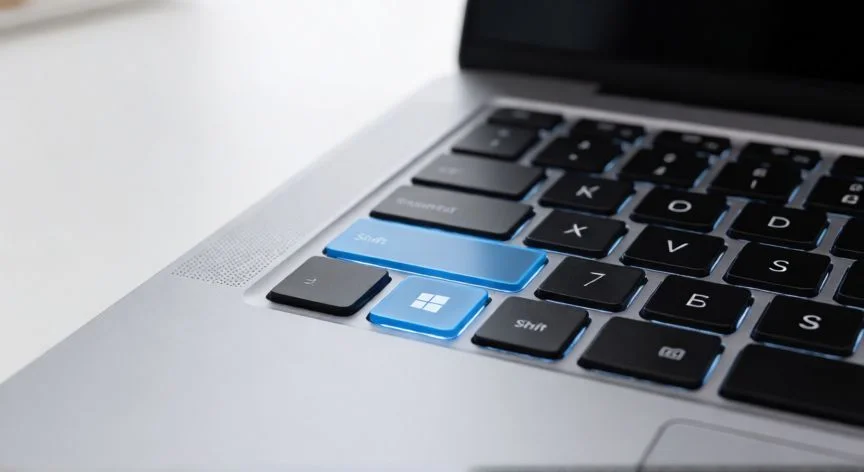
El método más flexible y recomendado hoy es Windows + Mayús + S (Windows + Shift + S). La pantalla se atenúa, aparece una barra superior con varios modos de recorte, seleccionas con el ratón la zona que quieres y la captura va al portapapeles. Si haces clic en la notificación que sale en la esquina, se abre el editor de la Herramienta Recortes para anotar, guardar o compartir. Es rapidez y precisión a la vez, sin capturar todo y recortar después.
| Atajo | Qué captura | Destino |
|---|---|---|
| Impr Pant | Toda la pantalla | Portapapeles (pegar con Ctrl+V) |
| Windows + Impr Pant | Toda la pantalla | Archivo PNG en Imágenes/Capturas |
| Alt + Impr Pant | Ventana activa | Portapapeles |
| Windows + Mayús + S | Zona seleccionable | Portapapeles + editor Recortes |
En Windows 11, la Snipping Tool (Herramienta Recortes, o Recorte en equipos en español) es la herramienta oficial y unificada. Sustituye a la antigua Recorte y Anotación (Snip & Sketch), que ya no recibe actualizaciones, y junta captura y edición en un solo sitio. La abres desde el menú Inicio escribiendo "recortes", pulsas Nuevo, eliges el tipo de recorte y listo. Una vez hecha, puedes recortar, dibujar con bolígrafo, resaltar, añadir formas o flechas, borrar anotaciones e incluso pasarlo a Paint para afinar más. Guardas con el icono del disquete, eliges carpeta, y ya está.
La Herramienta Recortes clásica de Windows 10, 8.1 y 7 ofrece cuatro modos de recorte, muy prácticos según lo que necesites:
- Recorte libre: dibujan un área irregular con el ratón, ideal para formas que no son rectángulos.
- Recorte rectangular: el clásico arrastrar y soltar sobre la zona concreta.
- Recorte de ventana: un clic y capturas una ventana entera con su barra de título incluida.
- Recorte de pantalla completa: captura el escritorio tal cual, sin recortes.
Permite anotar con lápiz y resaltador antes de guardar. En Windows 8 y posteriores el formato por defecto es PNG; en versiones anteriores era JPG. En Windows 11 la herramienta añade cronómetro para retrasar la captura unos segundos, grabación de pantalla e incluso generación de GIF animado. En las versiones más recientes la tecla Impr Pant puede lanzar directamente Recortes, así que a veces conviene desactivar ese ajuste para recuperar el comportamiento clásico.
Durante un juego o una aplicación a pantalla completa, Windows integra la barra de juego de Xbox. Con Windows + G se abre la barra, localizas el widget de Capturar y pulsas el icono. Las imágenes acaban en el Explorador de archivos, dentro de Vídeos → Capturas. Es el método más lógico para guardar un momento concreto mientras juegas, sin salir de la partida ni interrumpir la experiencia.
“Windows + Impr Pant guarda la captura directamente como PNG en Imágenes → Capturas de pantalla, sin pasos extra.”
Dato clave