Por qué Google Home no encuentra tu dispositivo y cómo solucionarlo
Si te has sentado frente a tu altavoz inteligente o has abierto la app y Google Home no encuentra el dispositivo que esperabas ver en la lista, no estás solo. Es uno de los problemas más frecuentes que reportan los usuarios de la plataforma, y en la gran mayoría de los casos tiene solución sin necesidad de llevar el equipo a servicio técnico.
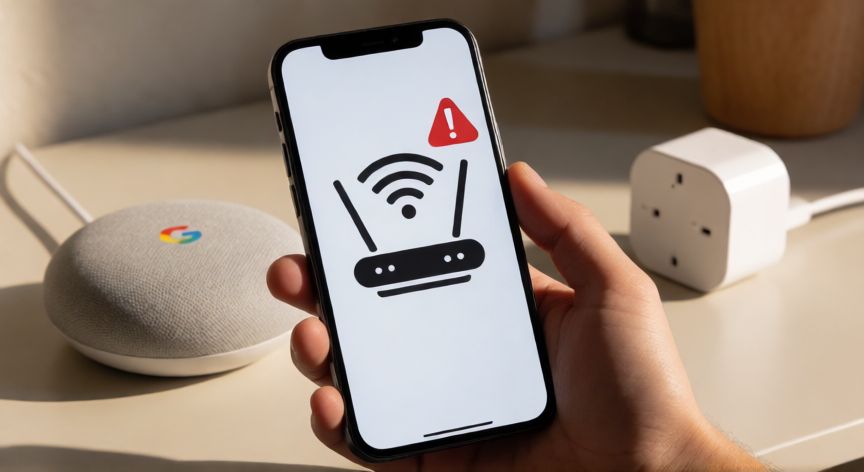
La primera causa a revisar es, sin duda, la conexión Wi-Fi. Google Home necesita estar conectado a la misma red local que el dispositivo que intentas emparejar. Si tu altavoz está en la red de 5 GHz y tu dispositivo (una bombilla, un enchufe, un televisor Chromecast) está en 2.4 GHz, o viceversa, el descubrimiento automático fallará. Asegúrate de que ambos estén en la misma subred y que el router no tenga activado el aislamiento de clientes (AP isolation).
Un segundo factor muy común es el estado del servicio de descubrimiento mDNS/ZeroConf. Google Home utiliza protocolos de broadcast local para detectar equipos nuevos en la red. Algunos routers, especialmente los de gama media o los que tienen firewalls agresivos, bloquean estos paquetes. Entra en el panel de administración de tu router y verifica que no haya reglas que filtren tráfico multicast o que desactiven la función de 'discovery' en la red local.
El tercer punto es la app de Google Home en sí misma. Si la aplicación está desactualizada, puede que no reconozca dispositivos más recientes. Abre tu tienda de aplicaciones (Play Store o App Store), busca 'Google Home' y verifica que tengas la última versión instalada. Además, a veces un simple reinicio de la app o un borrado de caché en el teléfono resuelve el problema.
Cuarto aspecto crítico: el dispositivo en cuestión puede no estar en modo de emparejamiento. Muchas bombillas inteligentes, cámaras o enchufes necesitan que presiones un botón físico durante 5-10 segundos para entrar en modo 'setup' o 'discovery'. Si no activas ese modo, Google Home simplemente no lo verá. Consulta el manual de tu dispositivo concreto para saber cómo forzar ese estado.
Quinto: el nombre y la región de la cuenta. Si has cambiado de cuenta de Google, o si el dispositivo estaba vinculado a otra cuenta, Google Home no lo detectará en tu perfil actual. Verifica que estés iniciado en la app con la misma cuenta con la que configuraste el dispositivo originalmente.
Sexto: limitaciones de protocolo. No todos los dispositivos son compatibles con Google Home. Algunos fabricantes usan Matter, Thread, Zigbee o protocolos propietarios. Si tu dispositivo solo habla Zigbee, necesitarás un puente (hub) compatible con Google Home que translate ese protocolo. Un dispositivo Zigbee sin su hub correspondiente será invisible para el ecosistema Google.
Séptimo: el estado del propio Google Home. Si el altavoz o la pantalla Nest no ha recibido actualizaciones de firmware recientes, puede tener bugs en el módulo de descubrimiento. Ve a la app, selecciona tu dispositivo Google Home, entra en 'Ajustes' > 'Información' y verifica que tenga la última versión del sistema.
Octavo: interferencias y saturación de red. Si tienes decenas de dispositivos conectados al mismo router, o si hay muchas redes Wi-Fi solapadas en tu zona (viviendas cercanas), los paquetes de descubrimiento pueden perderse. Reiniciar el router y el equipo de Google Home con un intervalo de 30 segundos entre ambos suele liberar la red local y permitir que el redescubrimiento funcione correctamente.
Noveno y último factor habitual: el dispositivo puede estar 'huérfano'. Si compraste un enchufe o cámara de segunda mano, o si se eliminó de otra cuenta sin hacer factory reset, sigue vinculado al antiguo propietario. En ese caso, Google Home no lo detectará como disponible. Deberás realizar un restablecimiento de fábrica en el propio dispositivo (normalmente manteniendo pulsado el botón durante 10-20 segundos) antes de intentar emparejarlo de nuevo.
Si el dispositivo usa Zigbee o Thread sin hub compatible, Google Home jamás lo detectará directamente: necesitas un puente (Bridge) certificado Matter o un hub del fabricante integrado en la app.
Dato clave