INICIO
ofimatica · microsoft excel
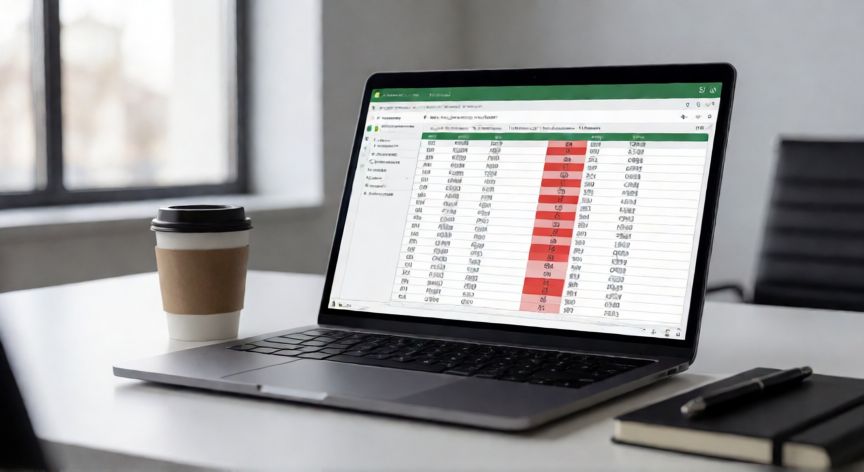
que formula puedo usar en excel para buscar datos repetidos, Hojá de cálculo de Excel mostrando celdas con datos repetidos resaltadas en rojo
ofimatica ·#8073 ·Lectura 5 min

¿Que formula puedo usar en excel para buscar datos repetidos?

Respuesta corta

La fórmula más rápida para detectar duplicados: =CONTAR.SI($A:$A;A2)>1 — devuelve TRUE si el valor aparece más de una vez.

01

Fórmulas de Excel para buscar y detectar datos repetidos

La tarea de buscar datos repetidos en Excel es una de las operaciones más frecuentes en el día a día de cualquier analista, contable o estudiante. Afortunadamente, Excel ofrece varias fórmulas y herramientas nativas que permiten identificar duplicados sin necesidad de macros ni complementos externos. La fórmula más directa y utilizada es COUNTIF, que permite contar cuántas veces aparece un valor específico dentro de un rango de celdas.

Para detectar si un dato está repetido, la fórmula básica sería: =CONTAR.SI($A:$A;A2)>1. Al colocarla en la columna B (suponiendo que tus datos están en la columna A) y arrastrarla hacia abajo, obtendrás un o NO según si el valor de esa fila aparece más de una vez. Este método es rápido, visual y funciona con texto, números y fechas por igual.

Si lo que necesitas no es solo un sí/no, sino saber cuántas veces se repite cada dato, puedes eliminar la condición de comparación y dejar solo: =CONTAR.SI($A:$A;A2). Esto te dará el número exacto de ocurrencias. Si el resultado es 1, el dato es único; si es mayor que 1, hay duplicados.

Otra alternativa poderosa es la función MATCH (COINCIDIR en español) combinada con un truco de detección. La fórmula =SE(ESERROR(INDEX(A:A;COINCIDIR(A2;A:A;0));"Duplicado") no es la más eficiente para grandes bases, pero te da una idea de la posición del primer hallazgo. Para rangos muy extensos (más de 10.000 filas), COUNTIF sigue siendo la opción más ágil.

Excel también dispone de una herramienta visual muy potente: el Formato Condicional para duplicados. Se activa seleccionando el rango, yendo a Inicio → Formato condicional → Reglas para resaltar celdas → Duplicados. Esto resalta automáticamente todas las celdas con valores repetidos en rojo, sin necesidad de escribir ninguna fórmula. Es ideal para revisiones rápidas de listas de correo, códigos de producto o nombres.

Para casos más complejos donde quieres contar duplicados por grupos, puedes combinar COUNTIF con una tabla dinámica o usar CONTAR.SI.CONJUNTO (COUNTIFS). Por ejemplo, si tienes columnas de producto y tienda, la fórmula =CONTAR.SI.CONJUNTO(A:A;A2;B:B;B2)>1 te dirá si la combinación producto+tienda se repite, algo que un simple COUNTIF no capturaría.

Un truco poco conocido pero muy útil: si quieres ver solo las filas duplicadas en una nueva hoja, puedes usar filtros avanzados. Ve a Datos → Avanzado, marca la casilla de copiar a otro lugar y usa la fórmula como criterio. Así generas una lista limpia con únicamente los registros repetidos para su revisión o eliminación.

Es importante tener en cuenta que COUNTIF es sensible al tamaño pero no a mayúsculas: "Excel" y "excel" se contarán como iguales. Si necesitas distinguir entre mayúsculas y minúsculas, deberás recurrir a una combinación con LONGITUD: =CONTAR.SI($A:$A;A2)>1 junto con un filtro adicional de longitud, o bien usar una función LAMBDA personalizada en las versiones modernas de Microsoft 365.

Finalmente, si trabajas con Microsoft 365 o Excel 2021+, dispones de funciones dinámicas como FILTRAR (FILTER) combinadas con CONTAR.SI: =FILTAR(A:A;CONTAR.SI(A:A;A:A)>1). Esta sola fórmula, sin arrastrar, devuelve toda la lista de valores duplicados en un array dinámico. Es la forma más moderna y elegante de resolver el problema en un solo paso.

Para marcar solo apariciones posteriores (no la primera): =SI(CONTAR.SI($A$2:A2;A2)>1;"REPETIDO";"Único")

Dato clave

que formula puedo usar en excel para buscar datos repetidos, Manos escribiendo una fórmula CONTAR.SI en la barra de fórmulas de Excel
Imagen

Manos escribiendo una fórmula CONTAR.SI en la barra de fórmulas de Excel

02

Métodos con COUNTIF, MATCH y formato condicional para identificar duplicados

Más allá de la simple detección, a menudo necesitamos eliminar o marcar duplicados de forma segura. La fórmula =SI(CONTAR.SI($A$2:A2;A2)>1;"REPETIDO";"Único") es particularmente útil porque cuenta solo las celdas de arriba a la posición actual. Esto significa que la primera aparición se marca como "Único" y solo las apariciones posteriores como "REPETIDO", lo cual es ideal para luego filtrar y borrar lo no deseado sin perder el primer registro.

Si tu base de datos tiene más de dos columnas y quieres detectar duplicados en varias celdas simultáneamente, la estrategia cambia. Puedes concatenar los valores con la función CONCATENAR o el operador & para crear un "código único" temporal en una columna auxiliar: =A2&"|"&B2&"|"&C2. Después aplicas COUNTIF sobre esa columna auxiliar. Esto te permite saber si la combinación completa de campos se repite, algo esencial en tablas de facturas, pedidos o registros de acceso.

Para entornos corporativos con millones de filas, conviene mencionar que Power Query (integrado en Excel desde 2016) ofrece la opción Transformar → Quitar filas → Quitar duplicados de manera nativa y sin fórmulas. Este método es infinitamente más rápido que cualquier fórmula array y además se documenta como un proceso reproducible que se puede actualizar con un clic cuando llegan datos nuevos.

Un error común es olvidar la $ en las referencias del rango de COUNTIF. Si escribes =CONTAR.SI(A:A;A2) sin anclar, al arrastrar la fórmula el rango de búsqueda se desplaza y obtendrás resultados incorrectos. La buena práctica es siempre usar $A:$A (rango fijo) y solo la celda de referencia relativa (A2) para que se ajuste fila a fila.

En resumen, la elección de fórmula depende del objetivo:

ObjetivoFórmula / Herramienta
Detectar si hay duplicado (SÍ/NO)=CONTAR.SI($A:$A;A2)>1
Contar nº de repeticiones=CONTAR.SI($A:$A;A2)
Marcar solo 2ª, 3ª aparición...=SI(CONTAR.SI($A$2:A2;A2)>1;"REPETIDO")
Duplicados en varias columnas=CONTAR.SI.CONJUNTO(A:A;A2;B:B;B2)>1
Listado dinámico de duplicados (M365)=FILTAR(A:A;CONTAR.SI(A:A;A:A)>1)
Resaltado visual rápidoFormato condicional → Duplicados

Conclusión

¿que formula puedo usar en excel para buscar datos repetidos?

En conclusión, Excel ofrece desde la sencilla y universal COUNTIF hasta herramientas modernas como FILTER en Microsoft 365 para detectar datos repetidos. La elección depende del tamaño de tus datos y de si necesitas solo identificar, contar o eliminar duplicados. Para bases pequeñas y medianas, las fórmulas con COUNTIF son más que suficientes; para volúmenes grandes, Power Query y el formato condicional te ahorrarán tiempo de cálculo considerable.

Fuentes: Microsoft Support Excel, Microsoft Learn, Exceljet
4.0 / 5 · 52 valoraciones Valorar
Más preguntas de ofimatica
De otras categorías