Cómo convertir una presentación de PowerPoint a JPEG
Convertir una presentación de PowerPoint a formato JPEG es una tarea frecuente cuando necesitas compartir diapositivas por correo electrónico, subirlos a redes sociales o incrustarlos en documentos que no abren archivos .pptx. Afortunadamente, Microsoft PowerPoint incluye una función nativa para esta conversión que no requiere programas de terceros.
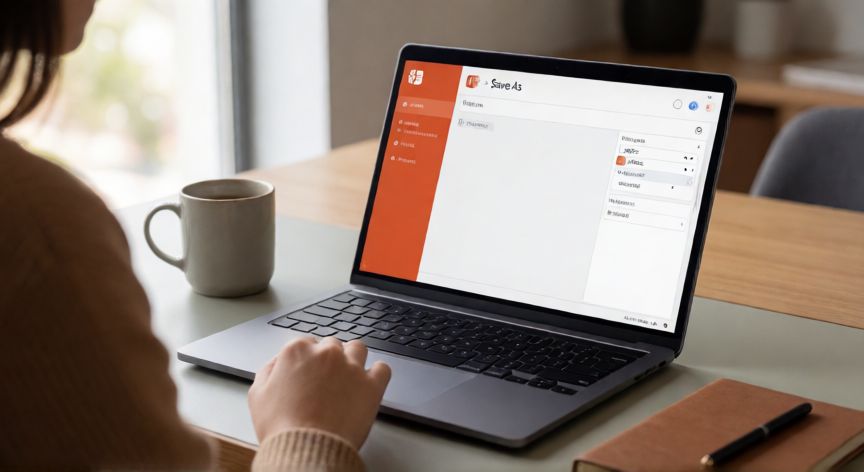
El método más directo es acceder al menú Archivo → Exportar → Cambiar el tipo de archivo (en versiones recientes) o Archivo → Guardar como y seleccionar JPEG como formato de imagen. Al hacerlo, PowerPoint te询问ará si quieres exportar todas las diapositivas o solo la diapositiva actual.
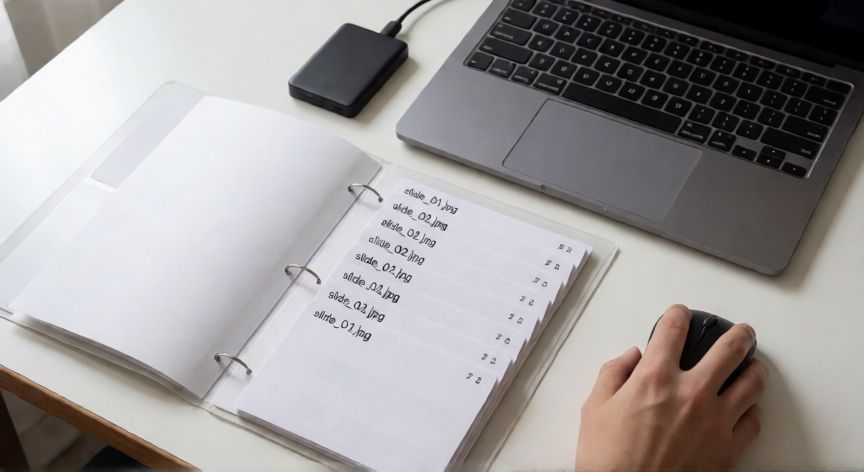
Es importante entender que cada diapositiva se convierte en un archivo JPEG independiente. Si tu presentación tiene 20 diapositivas, obtendrás 20 archivos .jpg numerados. Esto es útil si necesitas usarlas individualmente, pero si prefieres un único archivo, deberás considerar el formato PNG o PDF y luego convertirlo.
Para acceder a la opción en PowerPoint 2016, 2019, 2021 y Microsoft 365:
| Paso | Acción |
|---|---|
| 1 | Abre tu presentación .pptx |
| 2 | Ve a Archivo (esquina superior izquierda) |
| 3 | Selecciona Guardar como o Exportar |
| 4 | Elige la carpeta de destino |
| 5 | En 'Tipo' selecciona JPEG |
| 6 | Haz clic en Guardar |
| 7 | Selecciona 'Todas las diapositivas' o 'Solo la actual' |
La resolución por defecto de exportación es de 960×540 píxeles (16:9) o 720×540 (4:3), lo cual es suficiente para visualización en pantalla pero puede resultar insuficiente para impresión en gran formato. Para mejorar la calidad, puedes cambiar la resolución en Archivo → Opciones → Avanzadas → Imagen, donde podrás ajustar la resolución de exportación a 150, 200 o 300 DPI.
Un truco útil: si tu presentación contiene animaciones o transiciones, estas se pierden al exportar a JPEG, ya que el formato es estático. Solo se exporta el estado visual final de cada diapositiva. Si necesitas capturar un momento específico de una animación, deberás pausar la presentación en ese frame antes de exportar.
Si trabajas en Mac, el proceso es idéntico: Archivo → Compartir → Exportar como imagen o directamente Archivo → Guardar como y elegir JPEG desde el desplegable de formato. En PowerPoint Online (versión web), la opción de exportar a JPEG no está disponible directamente; deberás descargar el archivo y usar la versión de escritorio, o alternativamente hacer capturas de pantalla de cada diapositiva.
Como alternativa rápida para una sola diapositiva, puedes hacer Ctrl + C sobre la diapositiva en vista Normal, abrir Paint o Snipping Tool, pegar con V y guardar como JPEG. Es menos preciso en calidad pero más rápido si solo necesitas una imagen puntual.
La resolución por defecto de exportación es 960×540 px; para impresión, súbelo a 300 DPI desde Opciones → Avanzadas.
Dato clave