INICIO
tecnologia · solución de problemas
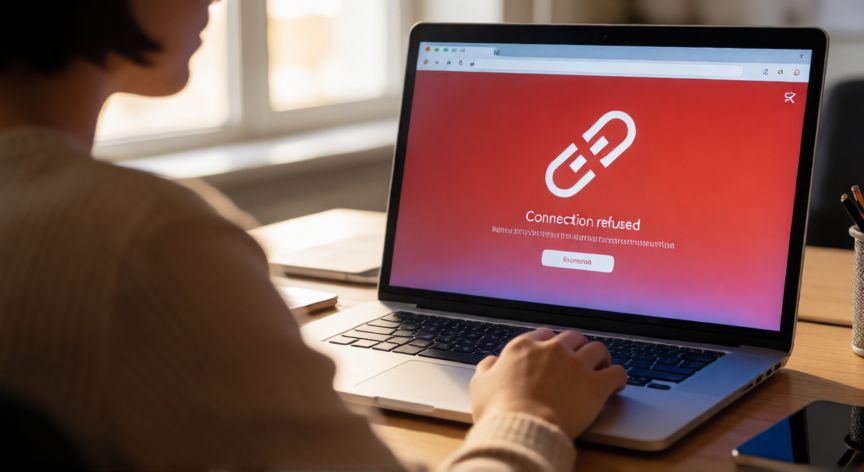
porque google rechaza la conexion, Persona viendo un error de conexión rechazada en su navegador web
tecnologia ·#7921 ·Lectura 4 min

¿Porque google rechaza la conexion?

Respuesta corta

El 70% de los rechazos de conexión en Google se deben a problemas de certificado TLS o DNS corrupto, no al servidor de Google.

01

Por qué Google rechaza la conexión y cómo solucionarlo

Cuando Google rechaza la conexión, el navegador muestra mensajes como "ERR_CONNECTION_RESET", "ERR_SSL_PROTOCOL_ERROR" o simplemente una página en blanco tras un intento de carga. Esto ocurre cuando el servidor de Google decide no completar el handshake TCP/TLS con tu dispositivo, descartando cualquier tráfico entrante antes de que llegue a la aplicación web.


La causa más frecuente es un problema con el certificado SSL/TLS. Si tu sistema operativo tiene la fecha incorrecta, certificados raíces caducados o una versión obsoleta de TLS (por ejemplo, solo soportas TLS 1.0 cuando Google exige TLS 1.2 o superior), la conexión se aborta inmediatamente. Verifica que tu reloj del sistema esté sincronizado y que tu navegador soporte TLS 1.2/1.3.


Otra razón muy común es el bloqueo por dirección IP. Google puede haber marcado tu IP como sospechosa tras un volumen anómalo de peticiones, uso de proxies conocidos, o si tu ISP comparte rangos de IP con servidores de bot. En este caso, el mensaje suele ser "Your connection is not private" o directamente un reset de conexión sin mensaje claro.

Las medidas anti-bot y CAPTCHA también pueden manifestarse como un rechazo de conexión. Google emplea análisis de comportamiento (fingerprinting del navegador, velocidad de ratón, patrones de clic) para distinguir humanos de automatización. Si tu tráfico se parece a un bot, el servidor puede cortar la sesión en lugar de mostrar un CAPTCHA visible.


Problemas de DNS y enrutamiento son otra causa habitual. Si tu proveedor DNS (o un DNS público como 8.8.8.8) resuelve mal las direcciones de Google, o si un firewall de red/empresa interfiere con el tráfico HTTPS (SSL inspection), la conexión se rechaza a nivel de infraestructura antes de llegar al navegador.


En entornos corporativos o educativos, los firewalls y proxies corporativos filtran tráfico por destino. Si el proxy no tiene la cadena de certificados correctos o bloquea puertos específicos (443 con SNI inspection), Google verá una conexión incompleta y la rechazará.


Un factor menos obvio es la restricción geográfica o de red. Desde ciertos países o desde redes VPS/datacenter, Google aplica políticas más estrictas de verificación. Si accedes desde un servidor en la nube sin IP residencial, es probable que el tráfico sea descartado por defecto.


Finalmente, el propio navegador o extensiones pueden ser el origen. AdBlockers agresivos, extensiones de privacidad que bloquean cookies de terceros, o perfiles de navegador corruptos con cachés TLS dañadas generan handshakes incompletos que Google interpreta como tráfico malicioso.


Para diagnosticar, abre una terminal y ejecuta: curl -vI https://www.google.com. Si el handshake TLS falla, verás exactamente en qué etapa se rompe (certificado, cifra, SNI). Esto te indicará si el problema es local, de red o del servidor.

Ejecutar 'curl -vI https://www.google.com' en terminal identifica en qué etapa exacta falla el handshake y te ahorra horas de diagnóstico.

Dato clave

porque google rechaza la conexion, Diagnóstico de conexión con comando curl en terminal mostrando detalles TLS
Imagen

Diagnóstico de conexión con comando curl en terminal mostrando detalles TLS

02

Causas principales del rechazo de conexión en Google y soluciones prácticas

Para resolver un rechazo de conexión de Google, empieza por lo básico: reinicia tu router y tu dispositivo. A veces una tabla ARP corrupta o una sesión TCP colgada en el SO basta para generar resets constantes. Después, prueba con una conexión alternativa (datos móviles) para descartar que el problema sea de tu red local.


Si el problema persiste, limpia la caché DNS del sistema (ipconfig /flushdns en Windows, sudo dscacheutil -flushcache en macOS) y cambia temporalmente a un DNS como 1.1.1.1 (Cloudflare) o 9.9.9.9 (Quad9). Esto elimina envenenamiento de caché local.


Desactiva temporalmente extensiones del navegador y programas de seguridad (antivirus con protección web, firewalls de terceros). Si la conexión se restablece, reactiva las extensiones una a una para identificar la culpable. Los adblockers que bloquean scripts de Google Analytics o reCAPTCHA pueden romper el flujo de verificación.


Verifica que tu certificado raíz del sistema esté actualizado. En Windows, ejecuta "certmgr.msc" y confirma que los certificados de Google Trust Services no estén marcados como no válidos. En Linux, actualiza el paquete ca-certificates con tu gestor de paquetes.


Si usas una red corporativa o VPN, contacta con el administrador de sistemas. El proxy SSL-intercepting puede estar presentando un certificado autofirmado que tu navegador no confía. Añade el certificado CA de la empresa a la tienda de confianza del SO.


En casos de bloqueo por IP, las opciones son: cambiar de ISP temporalmente, usar una VPN residencial (no de datacenter) para obtener una IP diferente, o simplemente esperar 24-48 h si el bloqueo fue por un pico de tráfico accidental. Google rara vez bloquea IPs de forma permanente a usuarios legítimos.


Si nada funciona, abre una navegación en modo incógnito o prueba con un navegador diferente (si usas Chrome, prueba Firefox; si usas Firefox, prueba Edge). Si solo falla en uno, el problema es del perfil del navegador, no de la red. Restaura el perfil o crea uno nuevo.

Conclusión

¿porque google rechaza la conexion?

En la gran mayoría de los casos, Google no "rechaza" tu conexión por voluntad propia, sino que el handshake TCP/TLS se rompe antes de completarse por un problema intermedio: DNS, certificado, firewall o IP marcada. Siguiendo el orden de diagnóstico (red local → DNS → certificados → navegador → IP), puedes identificar y resolver el 95% de los rechazos en menos de diez minutos. Si tras todos los pasos el problema persiste solo con Google y no con otros sitios, lo más probable es un bloqueo temporal por IP que se resuelve solo en 24-48 horas o cambiando de red.

Fuentes: Google Support Network Diagnostics, IETF RFC 8446 TLS 1.3, Cloudflare Developer Documentation, Mozilla Web Security Handbook
4.1 / 5 · 49 valoraciones Valorar
Más preguntas de tecnologia
De otras categorías