Instagram

¿No entiendes el menú de tu iPhone? Te explico cómo cambio yo el idioma y la región sin líos
Recuerdo la primera vez que me llegó un iPhone configurado en japonés desde otro mercado. Llevaba años tocando servidores, redes y plataformas de e-commerce, pero ahí, con los menús en ideogramas, me sentí completamente perdido. Tuve que tirar de traductor y paciencia para encontrar la ruta correcta. Desde entonces, esta operación se ha convertido en algo que hago casi de memoria, y te la voy a contar como la vivo yo.
Lo primero que hay que entender es que "cambiar el idioma" no es una sola cosa. Dentro de iOS conviven ajustes que se mueven por caminos distintos: el idioma del sistema, el de cada app, el teclado, Siri, la región del dispositivo y el país del App Store. Todos viven en Ajustes, pero en pantallas diferentes, y cada uno arrastra consecuencias propias sobre lo que ves en pantalla.
La ruta universal, la que siempre uso, es esta:
- Abrir Ajustes (el engranaje gris).
- Bajar hasta General.
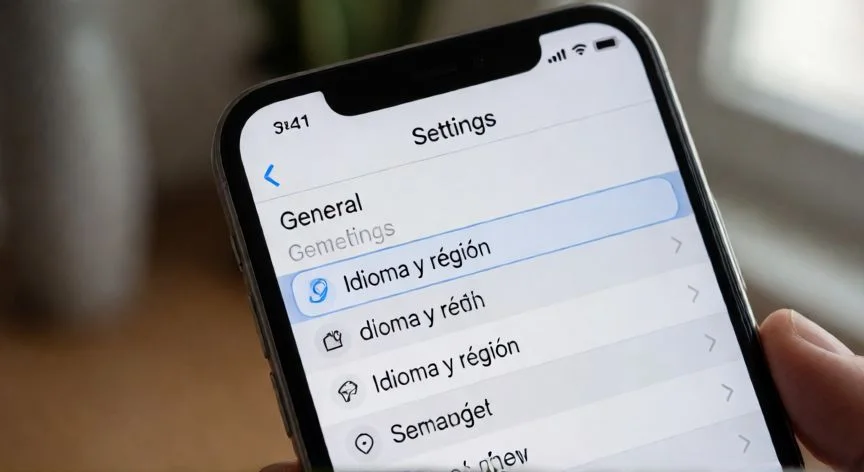
- Tocar Idioma y región, que en inglés aparece como Language & Region. Está justo debajo de Fecha y hora, así que si no entiendes nada, búscalo junto al icono del reloj.
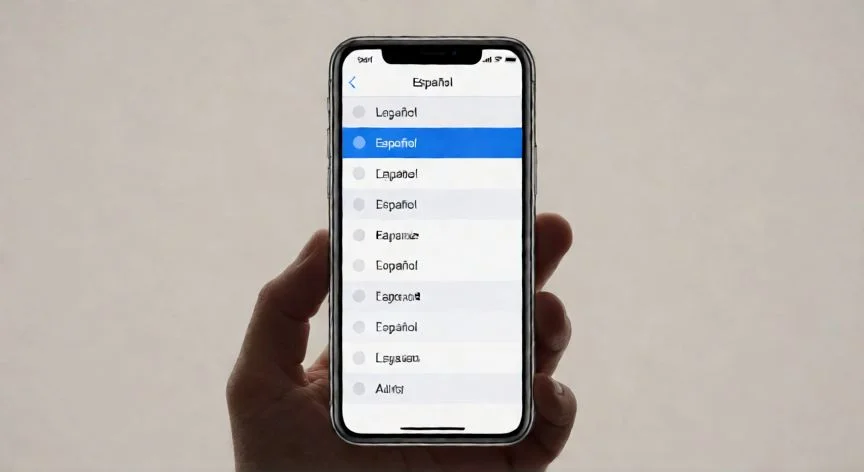
Dentro de esa pantalla verás el apartado Idioma del iPhone. Al tocarlo se despliega la lista completa y, tras elegir el nuevo idioma, aparece una alerta que te pregunta si quieres usarlo como principal. Confirmas, y en unos segundos la interfaz se reinicia en el idioma seleccionado. No es un reinicio de hardware, solo un pequeño respiro de la pantalla.
En las versiones más recientes de iOS el flujo cambia ligeramente: aparece un botón azul Añadir idioma bajo el encabezado Idiomas preferidos. Al pulsarlo se abre una lista con barra de búsqueda arriba, muy útil si el idioma que necesitas está lejos del inicio. Una vez añadido, el sistema te pregunta si lo conviertes en principal o prefieres mantener el actual.
Aquí viene un detalle que a mí me costó pillar la primera vez: los idiomas no se sustituyen, se apilan. El que queda arriba de la lista es el principal, y los demás funcionan como respaldo. Para reordenar, mantienes pulsado el icono de tres líneas (☰) junto al idioma que quieres subir y lo arrastras hasta la primera posición. Confirms desde el menú emergente y listo.
Hablar varios idiomas me ha enseñado que una app no siempre responde en la lengua que tú esperas. Este sistema de lista ordenada es justamente lo que permite que una aplicación muestre su interfaz en el primer idioma de esa lista que ella soporte. Así que, si solo quieres cambiar el idioma de una app concreta sin tocar todo el sistema, reordenar Idiomas preferidos es el truco limpio.
Un efecto colateral que muchos pasan por alto: al añadir un idioma al iPhone, el sistema instala automáticamente un teclado para esa lengua. No tienes que ir a Ajustes, General, Teclado, Teclados y configurar nada extra. El cambio de idioma principal te trae la escritura en ese idioma como regalo incluido.
Y si lo que necesitas no es cambiar el teléfono entero, sino simplemente escribir en otra lengua mientras hablas en la tuya, la vía correcta es Ajustes → General → Teclado → Teclados. Arrastras el teclado deseado arriba para que sea predeterminado y, mientras escribes, mantienes pulsado el icono del globo terráqueo o de los emojis para saltar entre teclados al instante.
¿Y si el iPhone está bloqueado en un idioma que no reconoces visualmente? En mis primeras semanas gestionando dispositivos para equipos distribuidos me topé con un truco que nunca he olvidado: escribes "idioma y región" en el Traductor de Google, configuras el segundo idioma del traductor en la lengua que ves en pantalla, y el traductor te devuelve la traducción exacta del menú. Así localizas el icono correcto aunque no leas ni una palabra.
“Al añadir un idioma al iPhone, se instala automáticamente un teclado para esa lengua sin configurar nada más.”
Dato clave