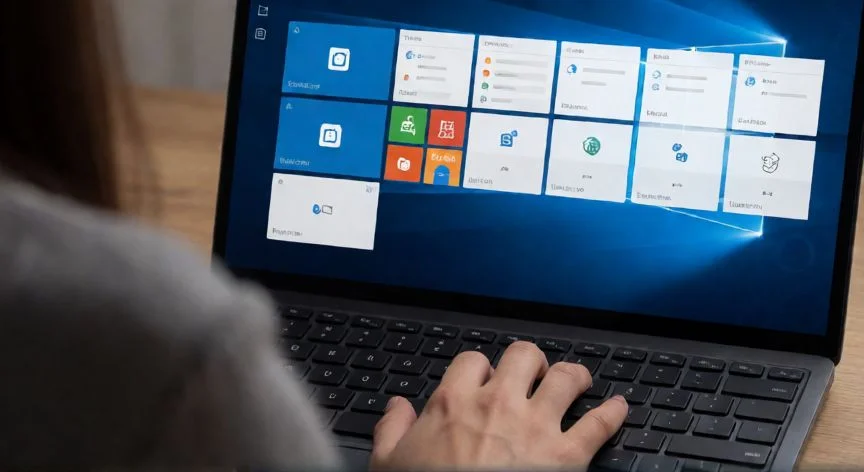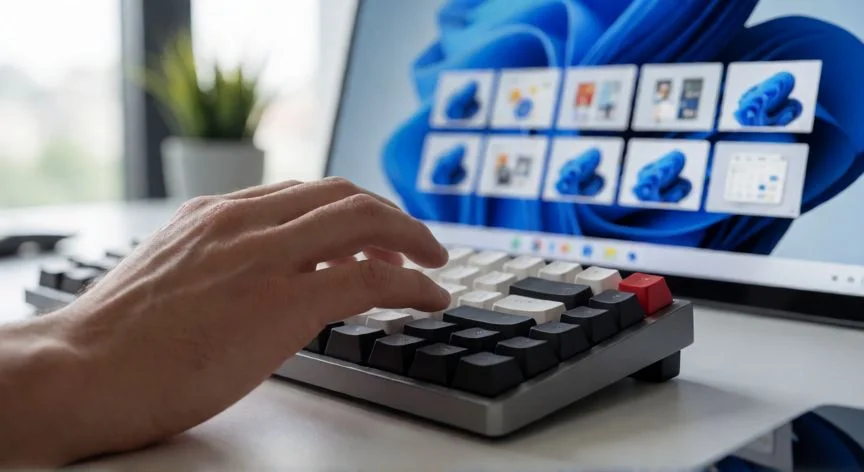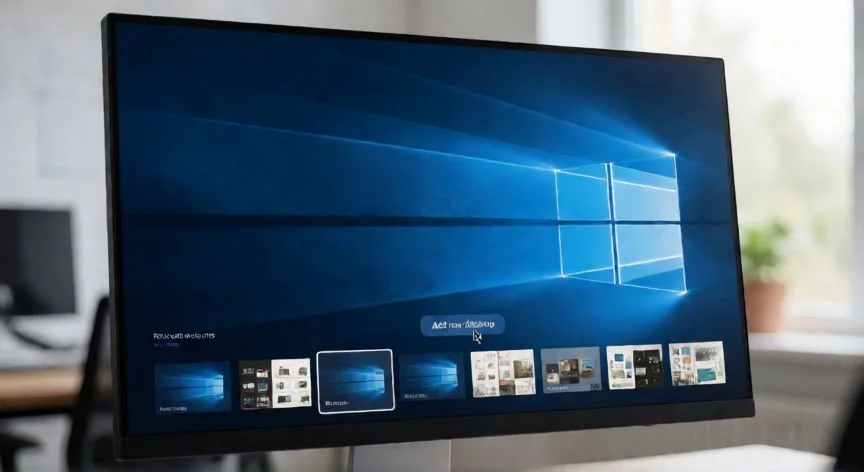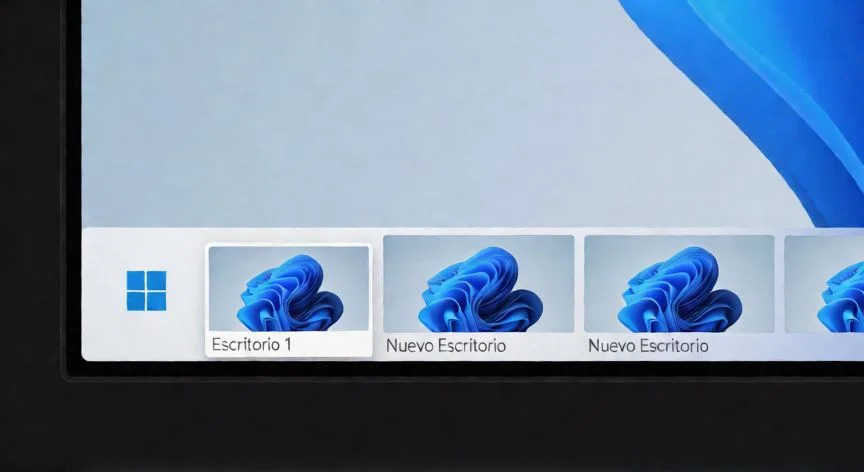
El uso de escritorios virtuales es una de las herramientas más potenciales y subestimadas del sistema operativo Windows, diseñada para maximizar la productividad al permitir que los usuarios gestionen múltiples tareas sin el caos visual de tener todas las ventanas abiertas en una sola superficie. A diferencia de simplemente minimizar aplicaciones, crear un nuevo escritorio te permite separar entornos laborales, personales o específicos de proyecto, manteniendo cada espacio limpio y ordenado. Para iniciarte en esta función, no necesitas software de terceros; Windows 10 y Windows 11 incluyen esta característica nativa que se activa con una simple combinación de teclas. El primer paso para crear un nuevo escritorio es presionar simultáneamente las teclas Windows + Ctrl + D. En el instante en que ejecutas este atajo, notarás cómo una nueva superficie de trabajo aparece a la derecha de tu escritorio actual en la barra de tareas virtual. Este nuevo espacio comienza vacío, esperando a que muevas ventanas desde tu escritorio principal o abras nuevas aplicaciones directamente allí, lo que te permite empezar a construir un entorno específico para una tarea concreta, como el desarrollo de código, la navegación web o la edición de documentos.
Una vez creado el nuevo escritorio, es fundamental personalizarlo para facilitar su identificación rápida. Por defecto, Windows les asigna nombres genéricos como Escritorio 1, Escritorio 2, etc., pero puedes renombrarlos haciendo doble clic sobre el nombre en la barra de tareas inferior o usando el botón derecho en la vista de vistas de tareas (Windows + Tab). Un buen hábito es nombrarlos según su función, por ejemplo, Trabajo, Email o Música. Además, puedes cambiar el fondo de pantalla de cada escritorio virtual para diferenciarlos visualmente instantáneamente al alternar entre ellos. Para mover ventanas existentes al nuevo escritorio, arrástralas desde la vista de vistas de tareas hasta el icono del nuevo escritorio en la barra inferior, o selecciona la ventana, mantén presionado el botón izquierdo y elige 'Mover a otro escritorio' y luego el destino deseado. Esta capacidad de arrastrar y soltar ventanas entre escritorios permite una gestión fluida sin perder el contexto de tus aplicaciones abiertas.
Dominar el uso de los escritorios virtuales transforma la forma en que interactúas con tu computadora, reduciendo la fatiga visual y mental asociada al multitasking desordenado. Al dedicar un espacio específico a cada tipo de actividad, no solo mejoras tu concentración, sino que también evitas perder el tiempo buscando ventanas perdidas entre decenas de aplicaciones abiertas. Te animamos a probar esta herramienta hoy mismo creando dos escritorios básicos: uno para tus tareas diarias urgentes y otro para navegación o entretenimiento, y notarás la diferencia en tu eficiencia al final del día.