
INICIO
tecnologia · iphone
como cambiar el tono de llamada en iphone, Manos cambiando el tono de llamada en un iPhone desde Ajustes
tecnologia ·#6310 ·Lectura 8 min. · Redactor: Gonzalo E.Garcia

📱 Cambiar tono de llamada en iPhone, mi método

Respuesta corta
Verificado
Redactado por Humanos!

iOS 26 reduce la creación de un tono propio a solo 4 toques desde la app Archivos, sin ordenador ni apps extra.

01

Mi forma de cambiar el tono de llamada en iPhone sin complicarme la vida

El iPhone llega a casa con un tono preinstalado que avisa de cada llamada, y aunque es funcional, la mayoría lo dejamos como viene. Lo cierto es que Apple permite cambiar ese sonido en cuestión de segundos, y el proceso es mucho más directo de lo que uno imagina al principio. Todos los modelos del ecosistema soportan esta personalización, así que no importa si llevas semanas con un modelo nuevo o años con el mismo: puedes dotar tu teléfono de un toque propio en menos de un minuto.

Yo, que he pasado buena parte de mi vida laboral en el sector de las telecomunicaciones, he visto de primera mano el problema del tono genérico: estás en una reunión con varios compañeros y suena un móvil, y media mesa mira su bolsillo antes de confirmar que no era el suyo. Ese pequeño caos auditivo es exactamente lo que se evita eligiendo un sonido distinto, aunque solo sea otro de los que ya trae Apple de serie.

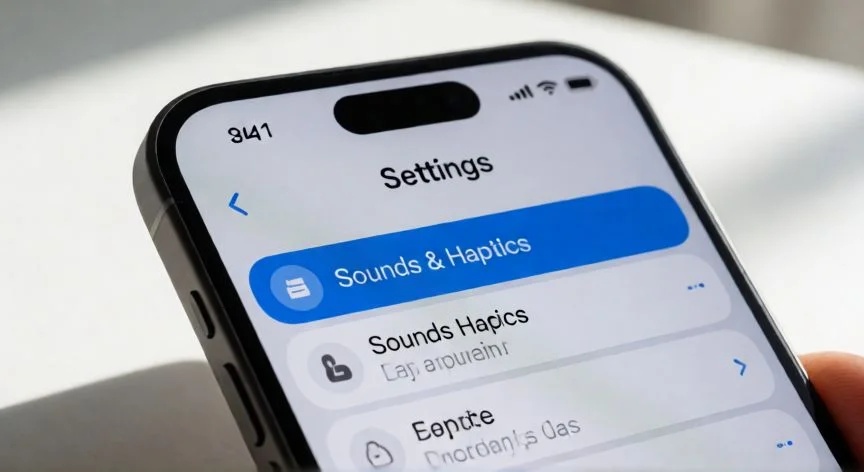
La ruta principal para modificar el tono pasa por la app Ajustes, ese icono de engranaje que todos tenemos a mano. Dentro hay que buscar Sonidos y vibraciones (en algunas versiones del sistema aparece como Sonidos y vibración o simplemente Sonidos). En esa pantalla se listan los distintos tipos de sonido configurables:

  • Tono de llamada
  • Tonos de texto
  • Tonos de correo electrónico
  • Nuevos mensajes
  • Recordatorios
  • Otras notificaciones

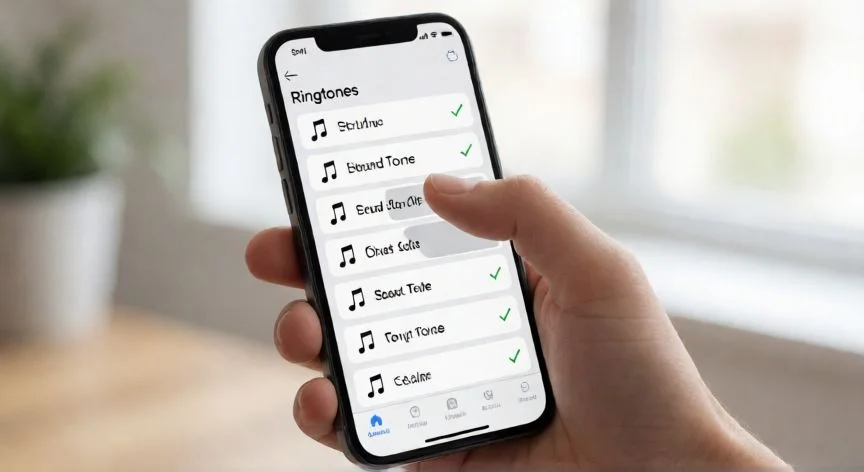
Basta con tocar Tono de llamada para abrir la lista completa. El sonido activo aparece marcado con una indicación azul al costado, y al desplazar hacia abajo puedes escuchar todos los disponibles: cada uno reproduce al tocarlo, y al seleccionarlo queda establecido de forma automática e instantánea. No hay botón de confirmar ni de guardar, lo que hace que probar tonos sea un proceso rápido y sin riesgo. Si no te convence el resultado, un toque más y vuelves al anterior.

En las versiones recientes del sistema la lista se organiza por secciones. Arriba aparecen los tonos comprados o creados por ti, siempre a mano. Debajo se agrupan los de serie, divididos entre los más recientes y la sección Clásicos, donde sobreviven sonidos de toda la vida como Marimba, Apertura o Timbre antiguo. Durante años Reflection fue el por defecto desde la llegada del iPhone X, aunque con iOS 26 ese tono predeterminado ha tenido relevo dentro del catálogo.

Dentro de esa misma pantalla de Sonidos y vibraciones hay dos ajustes que mucha gente confunde con el propio tono y conviene revisar. Uno es el deslizador de volumen del tono y las alertas: si activas «Cambiar con botones», los botones físicos de volumen pasan a controlar también el tono de llamada, no solo el multimedia. Eso evita la sorpresa de alguien que baja el volumen de un vídeo y deja el móvil prácticamente mudo para las llamadas.

El otro es la opción Vibración, accesible desde el propio Tono de llamada. Permite configurar si el terminal vibra siempre, solo en modo silencio o nunca. Algo que me ha resultado especialmente útil cuando el iPhone viaja en el bolsillo del abrigo y simplemente no se escucha, sobre todo en entornos con ruido de fondo donde el volumen del altavoz no llega.

“Los tonos de la iTunes Store cuestan 1,29 € en España y se recuperan cambiando de iPhone con el mismo ID de Apple.”

Dato clave
como cambiar el tono de llamada en iphone, Pantalla del iPhone con la opción Usar como tono de llamada en iOS 26
Imagen

Pantalla del iPhone con la opción Usar como tono de llamada en iOS 26

02

Todos los métodos que he probado para personalizar tu sonido y distinguirlo del resto

Yo tengo asignados tonos distintos a los contactos que más me llaman a diario, y te aseguro que cambia por completo la experiencia. No es lo mismo oír un sonido genérico que reconocer al instante si es un cliente, un familiar o un amigo. Para asignar un tono concreto se abre la app Contactos (o Teléfono > Contactos), se entra en la ficha de la persona, se toca Editar arriba a la derecha, después Tono de llamada, y se elige cualquiera de los sonidos disponibles. En ese mismo menú existe Vibración de emergencia, que hace que ese contacto suene incluso con el teléfono en silencio. Se guarda con OK y listo.

Si los tonos de serie no convencen, la vía oficial para conseguir sonidos comerciales es la Tienda de tonos. Desde la pantalla de Tono de llamada se toca «Tienda de tonos», o desde la app iTunes Store se entra en Más > Tonos. Se busca la canción, se escucha la vista previa y se toca el precio para completar la compra. En la tienda española los tonos mantienen un precio de 1,29 euros cada uno, una tarifa que no ha variado en años.

Al completar la compra, el sistema pregunta qué hacer: asignarlo como tono por defecto, vincularlo a un contacto o dejarlo disponible. Las compras quedan asociadas a la cuenta de Apple y al método de pago, así que si cambias de iPhone o los tonos no aparecen tras una migración, se recuperan desde Tono de llamada > Descargar los tonos comprados. Ojo: no siempre se muestra esa opción si ya se han descargado todas o si nunca se adquirió ningún tono, y algunos antiguos podrían no estar disponibles para volver a bajarlos.

Un detalle importante: los tonos de la tienda no son la canción completa, sino un fragmento recortado por Apple. No puedes elegir qué tramo suena. Si el estribillo que te interesa no coincide con ese fragmento, la única alternativa para controlar el segundo exacto es fabricar el tono uno mismo.

La gran novedad reciente en este terreno llegó con iOS 26, que eliminó buena parte de la fricción histórica para usar un audio propio sin ordenador ni apps adicionales. El proceso se reduce a cuatro toques desde la app Archivos:

  1. Guarda o localiza el archivo de audio (MP3, M4A o AAC) en Archivos.
  2. Mantén pulsado el archivo y toca Compartir.
  3. En la hoja de compartir elige «Usar como tono de llamada».
  4. El audio aparece automáticamente en Ajustes > Sonidos y vibración > Tono de llamada, listo para seleccionarlo.

Esa misma opción aparece al exportar desde Notas de Voz, lo que permite grabarse un aviso hablado personalizado y convertirlo en tono en menos de un minuto. La condición imprescindible es que el fragmento dure 30 segundos como máximo. Si supera esa marca o el formato no es compatible, conviene recortarlo antes. En un Mac se resuelve con una línea de FFmpeg desde el Terminal (ffmpeg -i cancion.mp3 -t 30 -acodec copy tono.m4a) y se transfiere al iPhone por AirDrop.

Para trabajos más elaborados —una mezcla propia, un loop con instrumentos del propio iPhone o un audio con fundido de entrada— sigue siendo válida la vía de GarageBand, la app gratuita de Apple en la App Store. El flujo actual es este:

  1. Abrir GarageBand y crear un proyecto con cualquier instrumento táctil.
  2. Importar el audio desde Archivos o grabarlo directamente.
  3. Ajustar la sección a 30 segundos o menos desde el icono «+» en Sección A.
  4. Volver a Mis canciones, mantener pulsado el proyecto y elegir Compartir > Tono de llamada.
  5. Dar un nombre, pulsar Exportar y seleccionar «Usar el sonido como… Tono de llamada estándar».

Una variante pensada para quien quiere un control más fino del recorte combina GarageBand con una app gratuita como Ringtones Maker. Se importa la canción, se aplican Fade in y Fade out para que la transición no arranque de golpe, se fija el límite de duración y se exporta a GarageBand. Ambas apps son gratuitas, aunque exigen un paso extra respecto al método nativo de iOS 26.

Dentro de GarageBand además se puede componer desde cero. Funciona como un estudio portátil con biblioteca amplia de sonidos, samples y loops, paquetes de productor creados por artistas reconocidos y sesiones de remezcla con parrillas de Live Loops. Todo disponible en la sección «Productores y artistas» de la biblioteca.

Aquí va una limitación que conviene tener muy presente: este método no funciona con canciones de Spotify, Apple Music ni otros servicios de streaming. Esas pistas llevan protección DRM y no aparecen como opción ni en Archivos ni en GarageBand. La vía legal pasa por comprar el tono en la iTunes Store o usar un audio sin DRM del que se tenga la propiedad. La canción debe estar en iCloud Drive o en almacenamiento local.

Sobre la portabilidad al cambiar de móvil: los tonos comprados en la iTunes Store se recuperan sin coste porque van ligados al ID de Apple; si cambias de cuenta, no se reutilizan sin volver a comprarlos. Los creados con GarageBand o añadidos desde Archivos no siempre migran con la copia de seguridad, así que la recomendación práctica es conservar los archivos originales en iCloud Drive o en el Mac.

Y un apunte rápido para problemas: si «Usar como tono de llamada» no aparece al compartir un archivo, revisa tres cosas: que el iPhone esté actualizado a iOS 26 o posterior, que el archivo no supere los 30 segundos y que el formato sea compatible. Actualizar, recortar o convertir a M4A/MP3 y reintentar desde Archivos suele bastar.

Recuerdo una época en la que para tener un tono propio en iOS necesitaba conectar el teléfono al ordenador, abrir programas que ya no existen, arrastrar archivos con extensiones raras y rezar para que iTunes reconociera el formato. Comparado con esos primeros intentos torpes, lo que tenemos ahora es una maravilla absoluta.

Conclusión:

¿como cambiar el tono de llamada en iphone?

Yo siempre he pensado que el móvil debe sonar como uno quiere, no como un catálogo pregrabado. Y lo que más me ha sorprendido al comparar generaciones es que, durante años, Apple puso una barrera casi absurda para meter tu propio audio —un laberinto de iTunes, extensiones raras y compatibilidades caprichosas— mientras que en Android bastaba con señalar un archivo. El cambio real llegó con iOS 26, que lo redujo a cuatro toques desde Archivos, con la única trampa genuina de los 30 segundos de límite. Así que sí, es tan sencillo como elegir otro tono de la lista y ya has resuelto el problema del café: suena tu teléfono y solo miras tú el bolsillo.

Fuentes: 1º Apple Support, 2º Taller del Mac, 3º La Manzana Mordida, 4º El Grupo Informático.
IMAGEN1-AUTOR:Nexuscurioso|Licencia:Todos los derechos reservados|Url: ---
IMAGEN2-AUTOR:Nexuscurioso|Licencia:Todos los derechos reservados|Url: ---
Redacción: Gonzalo E.Garcia · Actualizado en: 14/11/2026
Valoración para Respuesta Valoración para Respuesta Valoración para Respuesta Valoración para Respuesta Valoración para Respuesta Valoración para Respuesta Valoración para Respuesta Valoración para Respuesta Valoración para Respuesta Valoración para Respuesta
4.2 / 5 · 47 valoraciones Valorar

¿Tienes algo que aportar? Envíanos tu respuesta

Cómo cambiar el sonido de llamada paso a paso Cómo cambiar el sonido de llamada paso a paso Cambiar el tono del despertador en mi iPhone: así lo hago sin perderme en menús Cambiar el tono del despertador en mi iPhone: así lo hago sin perderme en menús
¿Quieres ver más respuestas sobre como cambiar el tono de llamada en iphone?