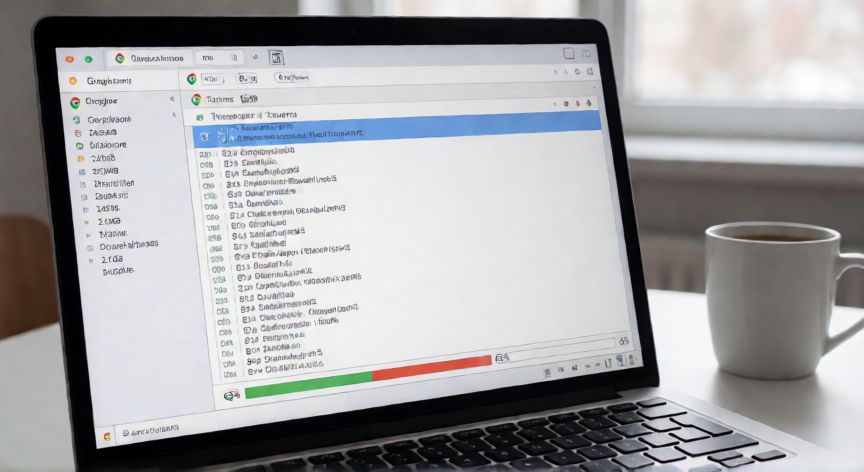
Por qué Google Chrome consume tanta memoria RAM
Si alguna vez has abierto el Gestor de tareas mientras usas Google Chrome y has visto que el navegador ocupa varios gigabytes de RAM, no estás solo. No es un fallo ni una exageración: es una consecuencia directa de cómo Chrome está diseñado internamente. A diferencia de los navegadores clásicos que ejecutaban todo en un solo proceso, Chrome adoptó desde sus inicios una arquitectura multiproceso donde cada pestaña, cada extensión y cada componente gráfico corre en su propio proceso aislado.
La razón fundamental de este diseño es la estabilidad y seguridad. Al aislar cada pestaña en un proceso independiente, si una página web sufre un fallo o una vulnerabilidad, solo ese proceso se cierra y el resto del navegador sigue funcionando. Sin embargo, el coste es evidente: cada proceso necesita su propio espacio de memoria, su propio buffer de renderizado y sus propias estructuras de datos. Con 20 pestañas abiertas, estás manteniendo 20 procesos vivos simultáneamente, cada uno con su propia porción de RAM reservada.
El segundo gran factor es el renderizado de contenido moderno. Las páginas web actuales no son simples documentos HTML: incluyen vídeos en streaming, canvas WebGL, fuentes dinámicas, animaciones CSS complejas, WebGL para juegos y aplicaciones web (PWA). Cada uno de estos elementos requiere buffers de video, contextos GPU y memoria compartida con la tarjeta gráfica. Una sola pestaña con un vídeo en 4K o una aplicación web pesada puede consumir 500 MB o más por sí sola.
El tercer aspecto es el uso agresivo de la GPU y la aceleración por hardware. Chrome delega gran parte del renderizado en la GPU mediante APIs como DirectComposition en Windows o Core Animation en macOS. Esto mejora enormemente la fluidez, pero implica que los buffers de frames, las texturas y los shaders residen en memoria dedicada o compartida, lo que se traduce en un consumo visible en el monitor de recursos del sistema.
Las extensiones son otro multiplicador silencioso. Cada extensión instalada corre en su propio proceso (o subproceso) y mantiene estado en memoria. Si tienes 15 extensiones activas, estás añadiendo 15 procesos adicionales con su propia huella de memoria, independientemente de si las estás usando activamente en ese momento.
Existe además un fenómeno conocido como fragmentación de memoria y retención agresiva. Chrome tiende a no liberar inmediatamente la memoria que una pestaña ha usado, sino que la mantiene reservada por si la necesitas de nuevo. Esto es una optimización de rendimiento (evitar reasignaciones costosas), pero hace que el uso mostrado en el Gestor de tareas sea mayor que el que realmente se está utilizando activamente en ese instante.
El mecanismo de recuperación de pestañas también juega un papel. Chrome guarda en memoria los estados de las pestañas para poder restaurarlas tras un crash o un reinicio. Este "sesgo" en la gestión de memoria significa que el navegador prioriza la capacidad de recuperación sobre la liberación inmediata de recursos.
Comparándolo con otros navegadores: Firefox usa una arquitectura similar pero con una gestión de memoria más conservadora (suele consumir un 20-30% menos en uso moderado). Safari en macOS se beneficia de la integración profunda con el sistema y la memoria unificada de Apple Silicon, mostrando consumos inferiores. Edge, al ser también Chromium, consume de forma similar a Chrome pero incluye el modo "Economía de memoria" de serie, que puede ayudar.
En resumen, no es que Chrome tenga un "bicho" o una mala optimización: es el coste inherente de priorizar velocidad, seguridad y aislamiento. La memoria extra es el precio de que 30 pestañas con vídeos, juegos y extensiones no se tuelen entre sí ni arruinen la experiencia del usuario.
El modo 'Economía de memoria' de Chrome puede reducir el consumo entre un 20% y un 40% en sesiones con muchas pestañas abiertas.
Dato clave