Cómo encontrar widgets en tu celular: guía completa para Android e iPhone
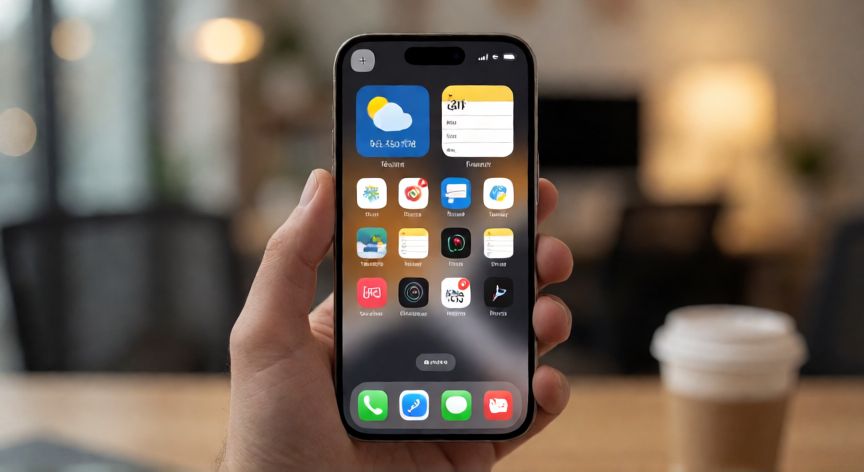
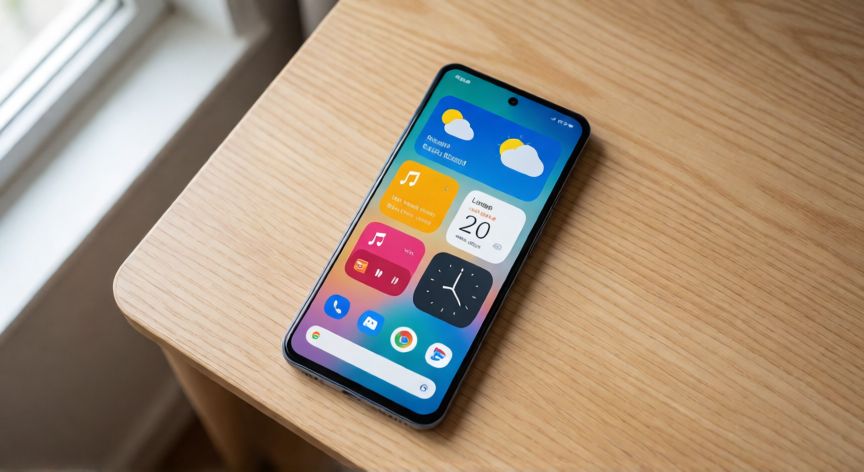
Los widgets son una de las funcionalidades más útiles y visuales de un smartphone, pero no todos los usuarios saben exactamente dónde encontrarlos o cómo activarlos. En esencia, un widget es un pequeño módulo interactivo que se coloca directamente en la pantalla de inicio y te permite ver información o acceder a funciones de una app sin necesidad de abrirla. Hablamos del reloj, el calendario, el clima, las notificaciones de mensajería, el reproductor de música o el contador de pasos, entre muchos otros. En Android, el proceso para encontrar widgets es bastante intuitivo. Lo primero que debes hacer es mantener pulsado el dedo sobre un área vacía de tu pantalla de inicio hasta que el teléfono vibre y las iconos se muevan ligeramente. En ese momento, en la parte inferior de la pantalla verás una barra con varias opciones, entre ellas «Widgets» o «Mini apps». Al tocar esa opción se abrirá una vista con todas las aplicaciones que ofrecen widgets, organizadas por app. Simplemente desliza para encontrar la que necesites. Una vez que encuentras la app que quieres, verás una previsualización de los tamaños disponibles (1x2, 2x2, 4x2, 4x4, etc.). Toca y mantén pulsado el tamaño que prefieras y, sin soltar, arrástralo a la posición deseada en tu pantalla. Suelta el dedo y el widget quedará colocado. Si lo cambias de opinión, puedes arrastrarlo de nuevo o pulsar sobre él para eliminarlo. Otro método muy práctico en Android es deslizar el dedo hacia abajo desde la esquina superior izquierda o derecha de la pantalla de inicio. En muchas versiones de Android 12 y superiores, este gesto abre directamente el panel de widgets sin necesidad de mantener pulsado un espacio vacío. Es el camino más rápido si lo practicas unas cuantas veces. Si usas iOS (iPhone), el procedimiento es ligeramente distinto. Desde iOS 14 en adelante, puedes añadir widgets manteniendo pulsado un área vacía de la pantalla de inicio hasta que las iconos empiecen a temblar. En ese momento, toca el botón «+» que aparece en la esquina superior izquierda. Se abrirá un catálogo completo con todos los widgets disponibles, agrupados por aplicación. Desliza hacia abajo para explorar las distintas apps. En iPhone también existe la opción de deslizar hacia la izquierda desde la pantalla de inicio principal. Esto te lleva a la Pantalla Hoy (Today View), un panel dedicado exclusivamente a widgets preconfigurados como el calendario, notas, clima y recordatorios. Es un espacio limpio y ordenado que muchos usuarios prefieren para no saturar la pantalla principal. Un truco que funciona en ambos sistemas es buscar el widget directamente desde el buscador. En Android, si tu fabricante incluye una barra de búsqueda en el launcher (como Samsung One UI o Pixel Launcher), puedes escribir el nombre de la app y aparecerán sus widgets entre los resultados. En iPhone, desliza hacia abajo en la pantalla de inicio para activar la búsqueda universal y escribe «widget» seguido del nombre de la app. Ten en cuenta que no todas las apps incluyen widgets. Los juegos, algunas apps de mensajería o de nicho no siempre los ofrecen. Si no encuentras el widget de una aplicación en concreto, lo más probable es que simplemente no lo tenga implementado. Puedes comprobarlo consultando la página de la app en la Play Store o App Store, donde a veces se mencionan las funciones de widget disponibles. Por último, recuerda que puedes tener múltiples widgets de la misma app con tamaños distintos en pantallas diferentes. Android permite hasta 4 pantallas de inicio (o más, según el launcher), y iOS permite varias páginas. Aprovecha este espacio para organizar tus widgets por categorías: uno para productividad, otro para entretenimiento y otro para información rápida.
Desde iOS 16, los widgets admiten interacciones directas: puedes responder mensajes, pausar música o completar tareas sin abrir la aplicación.
Dato clave