Instagram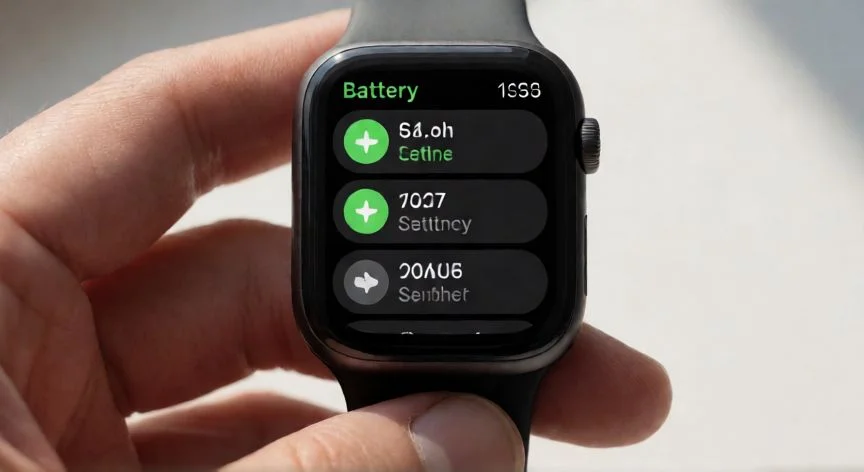

Cómo ahorrar batería en el Apple Watch sin sacrificar funciones clave
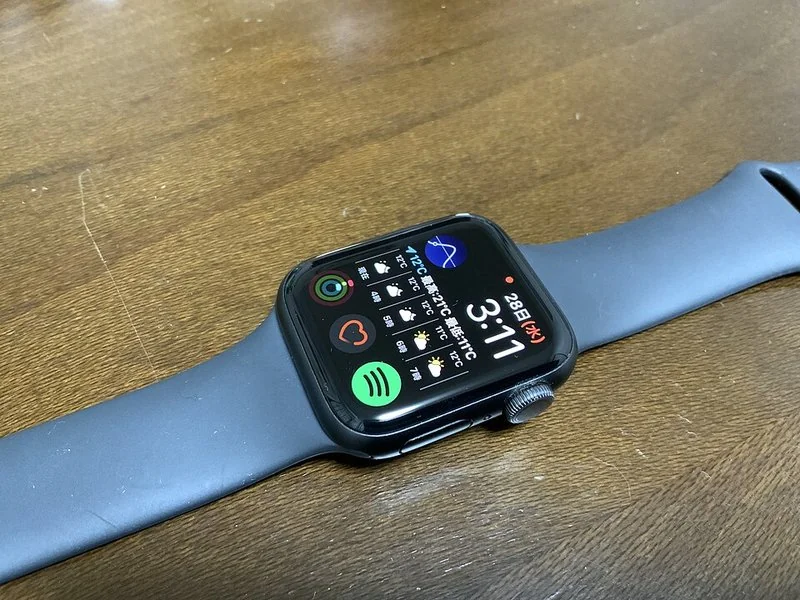
El Apple Watch se ha convertido en el reloj inteligente más popular del ecosistema Apple, y su punto débil es bien conocido: la autonomía. Apple declara unas 24 horas de uso normal en los modelos más recientes y hasta 18 horas en el Apple Watch SE, lo que en la práctica obliga a cargarlo cada noche. La gran mayoría de ese gasto no viene del hardware, sino de ajustes activados de fábrica que trabajan en segundo plano sin que muchos usuarios los detecten.
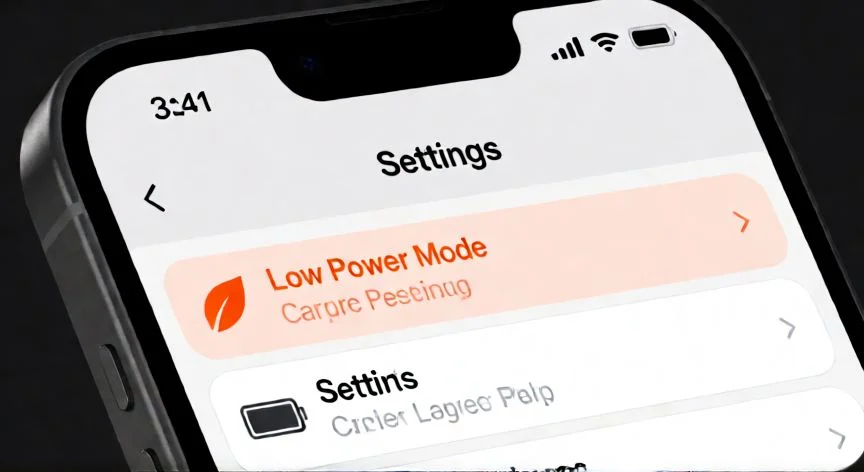
La herramienta más directa es el modo Ahorrar batería, llamado oficialmente modo de bajo consumo. Se activa desde el Centro de Control (botón lateral, icono del porcentaje de batería) o desde Ajustes > Batería. Al encenderlo aparece un círculo amarillo en la parte superior de la pantalla, y el indicador de carga se tiñe del mismo color. Cada activación muestra una pantalla donde puedes elegir Activar, Activar por uno, dos o tres días. Cuando la batería cae al 10 % el propio reloj pregunta si quieres activarlo, y se apaga solo al llegar al 80 % de carga salvo que lo hayas programado para varios días.
Este modo no es mágico: desactiva funciones concretas que conviene conocer antes de usarlo en un entrenamiento o una jornada intensa. Desaparecen las mediciones de oxígeno en sangre y frecuencia cardíaca en segundo plano (incluso durante el sueño), la recopilación de datos para alertas de hipertensión, las notificaciones por ritmo irregular, la pantalla siempre activa, los gestos de doble toque y giro de muñeca, el recordatorio de inicio de entreno y el tiempo de exposición al sol. Si el iPhone no está cerca, también se apagan Wi-Fi, datos celulares, llamadas entrantes y notificaciones, que se recuperan una vez por hora.
Además, las llamadas tardan más en conectarse, las complicaciones de la esfera se refrescan con menos frecuencia, las Actividades en vivo se actualizan menos, Siri responde con más demora y algunas animaciones pierden fluidez. No es un modo gratis: cambia la experiencia de uso. Conviene tenerlo claro para no llevarse una sorpresa a mitad de una ruta de senderismo.
La pantalla es, sin discusión, el componente que más batería consume. La función Pantalla siempre activa, disponible en Series 5, 6, 7 y posteriores, mantiene la esfera visible con la muñeca hacia abajo. Es muy cómoda, pero gasta energía de forma continua. Se desactiva en Ajustes > Pantalla y brillo > Pantalla siempre activa (o desde la app Watch del iPhone en Mi reloj > Pantalla y brillo). Al apagarla, la pantalla seguirá encendiéndose al tocarla, pulsar la corona o el botón lateral, y las horas de autonomía se disparan. En los Apple Watch SE esta opción puede no existir, y no es un problema: depende del modelo.
Si prefieres mantener la pantalla siempre activa, puedes personalizar qué se muestra con la muñeca bajada. Desde Ajustes > Pantalla y brillo > Mostrar siempre eliges qué apps pueden mostrar información, qué notificaciones se permiten y qué apps quedan visibles. Reducir esas listas a lo imprescindible baja el consumo sin perder la función por completo.
El ajuste Activar pantalla al levantar la muñeca enciende la pantalla cada vez que el reloj detecta un movimiento, muchas veces de forma involuntaria al caminar, gesticular o incluso dormir. Desactivarlo en Ajustes > Pantalla y brillo (o Ajustes > General > Activar pantalla según la versión de watchOS) hace que la pantalla solo se encienda al tocarla, pulsar la corona o el botón lateral. Es uno de los ajustes que más horas devuelve en el uso diario.
También puedes reducir la duración de activación: en Ajustes > Pantalla y brillo > Duración de pantalla activa elige 15 segundos, el tiempo más corto disponible. Bajar el brillo uno o dos niveles, activar el modo Teatro en el cine o al dormir, y usar una esfera con fondo oscuro son medidas adicionales que reducen la luz emitida y, con ella, el consumo.
Las esferas no consumen todas igual. Las que llevan animaciones, gradientes de color y complicaciones en vivo (clima, actividad, cotizaciones, mapas, frecuencia cardíaca) obligan al reloj a refrescar datos constantemente. La esfera de Siri o las que extraen información de apps en segundo plano penalizan la batería de forma notable. Una esfera minimalista y estática, con pocas complicaciones y fondo oscuro, es la opción más eficiente. Las complicaciones que dependen de ubicación, brújula, altitud o micrófono son las más caras de mantener activas.
“La Carga optimizada evita que el Apple Watch pase la noche al 100 %, protegiendo la salud de la batería a largo plazo según los ciclos de ion-litio.”
Dato clave