Cómo encontrar y conectar a una red Wi-Fi de 2.4 GHz
¿Qué es una red de 2.4 GHz? El rango de frecuencia de 2.4 GHz es la banda de radiofrecuencia más antigua y utilizada en redes Wi-Fi domésticas. Ofrece un alcance superior y una mejor penetración a través de paredes y obstáculos en comparación con la banda de 5 GHz, aunque a cambio de una velocidad máxima menor. La mayoría de los dispositivos IoT, impresoras, cámaras de seguridad y smart TVs se conectan preferentemente a esta frecuencia.
Desde tu smartphone Android: Ve a Ajustes > Redes e Internet > Wi-Fi. Toca la red que deseas y, en la información de la conexión (toca los tres puntos o el icono de información), aparecerá la frecuencia. Si dice 2.4 GHz, es la que buscas. Algunos móviles como los Samsung y Pixel muestran directamente la banda al mantener pulsado sobre la red.
Desde iPhone: Ve a Ajustes > Wi-Fi, toca el icono de información (i) junto a tu red. Ahí verás la frecuencia exacta. Si aparece 2.4 GHz, ya la tienes identificada.
Desde Windows (PC o portátil): Abre Configuración > Red e Internet > Wi-Fi > Administrar redes conocidas. Toca la red y en las propiedades verás la frecuencia. Alternativamente, abre una terminal y escribe netsh wlan show interfaces; la salida mostrará el canal y la banda (2.4 GHz o 5 GHz).
Desde macOS: Mantén pulsada la techa Option (⌥) y haz clic en el icono de Wi-Fi de la barra superior. Se desplegará un panel con la frecuencia exacta, canal, potencia de señal y dirección MAC del router.
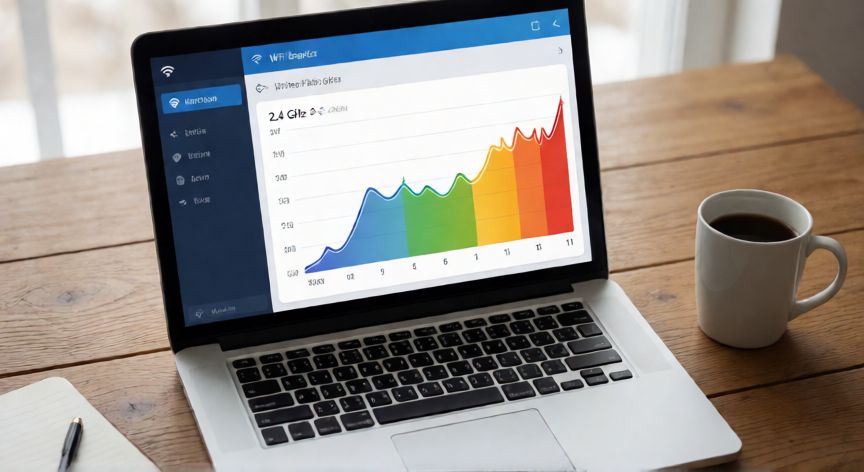
Usa una app de análisis Wi-Fi: Si tu router emite redes dual-band con el mismo nombre (SSID), puede ser difícil distinguirlas. Apps como WiFi Analyzer (Android), NetSpot (Windows/Mac) o Wi-Fi Explorer (iOS) permiten ver todas las redes cercanas con su banda, canal y potencia. Filtra por 2.4 GHz y verás exactamente qué redes están disponibles en esa frecuencia.
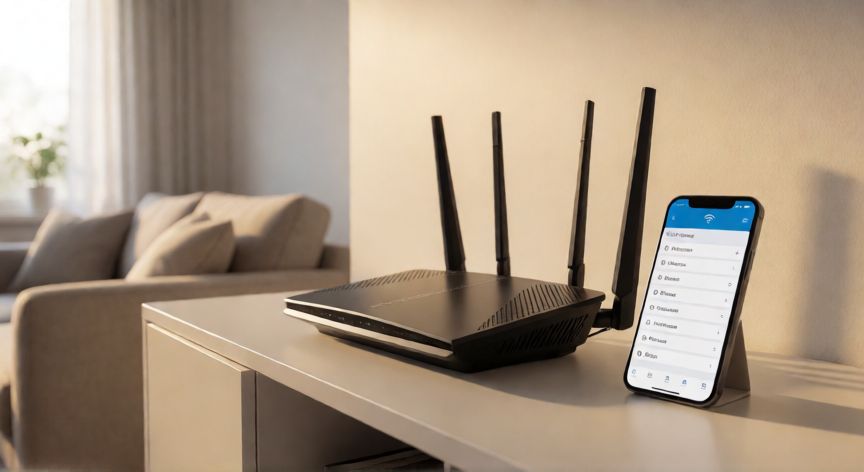
Accede al panel del router: Conecta un cable Ethernet o entra por Wi-Fi y abre tu navegador. Escribe 192.168.1.1 o 192.168.0.1 (o la IP que indique tu ISP). Inicia sesión con las credenciales del administrador. En la sección de Wi-Fi o WLAN verás las dos bandas: 2.4 GHz y 5 GHz, con sus respectivos SSID, canal y contraseña. Aquí puedes renombrar las redes para distinguirlas, por ejemplo añadir _2G o _5G al final del nombre.
¿Tu router solo emite 5 GHz? Algunos routers modernos de gama alta permiten desactivar la banda 2.4 GHz para reducir interferencias. Si no aparece en ninguna parte, entra al panel de administración y activa la red WLAN 2.4 GHz. En routers TP-Link, D-Link, Huawei o Xiaomi, suele estar en Wireless > Wireless Settings.
Truco para dispositivos IoT: Muchas cámaras, bombillas inteligentes y enchufes solo funcionan en 2.4 GHz. Si tu router es dual-band con el mismo nombre, desactiva temporalmente la banda 5 GHz desde el panel del router para forzar la conexión en 2.4 GHz durante la configuración inicial del dispositivo.
Tabla rápida de diferencias:
| Característica | 2.4 GHz | 5 GHz |
|---|---|---|
| Alcance | Mayor (~50 m exterior) | Menor (~30 m exterior) |
| Velocidad máx. | 450 Mbps (802.11n) | hasta 6 Gbps (Wi-Fi 6E) |
| Penetración muros | Mejor | Peor |
| Interferencias | Más (microondas, Bluetooth) | Menos |
| Dispositivos IoT | Compatible | No siempre |
Los dispositivos IoT (cámaras, bombillas, enchufes) suelen ser EXCLUSIVOS de 2.4 GHz; si tu router es dual-band con el mismo nombre, desactiva 5 GHz temporalmente para emparejarlos.
Dato clave