Cómo aumentar el brillo de la pantalla del ordenador
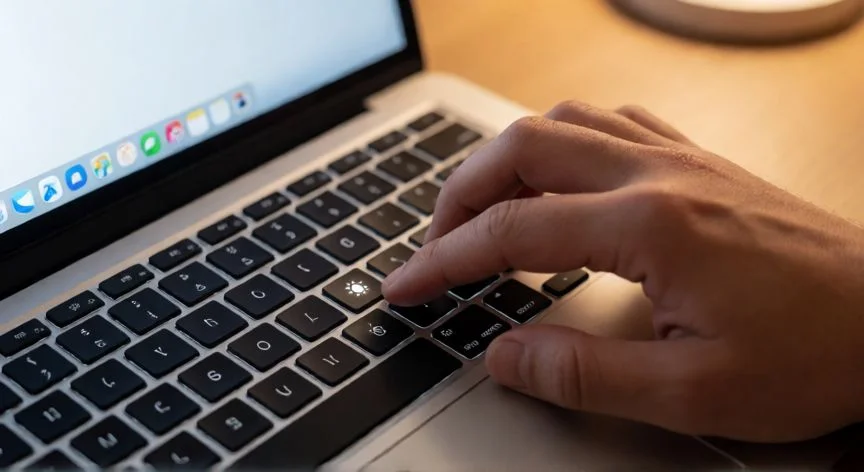
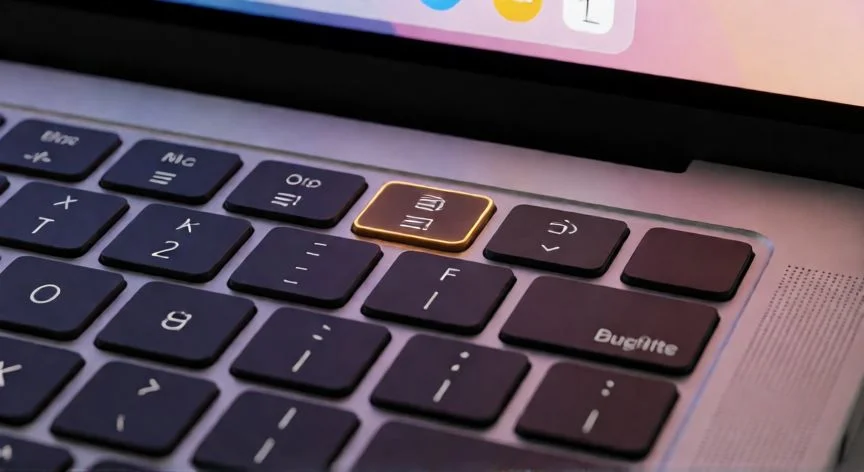
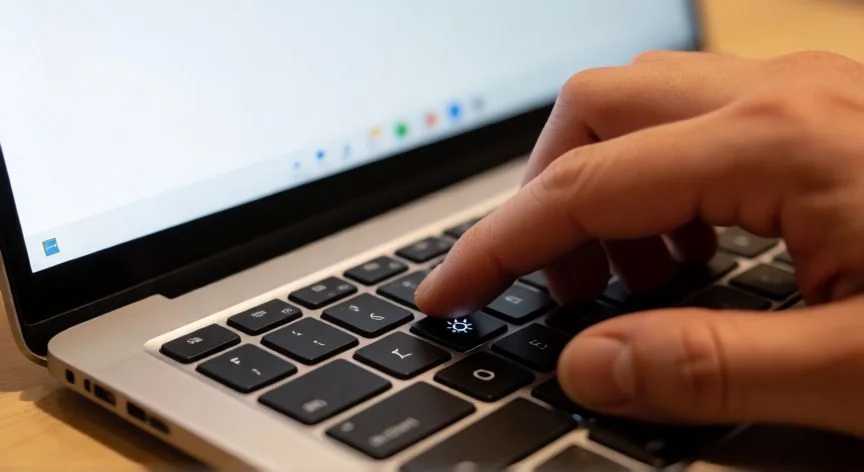
La forma más rápida de aumentar el brillo de la pantalla en un ordenador con Windows es mediante las teclas de función del teclado. En la mayoría de portátiles, encontrarás dos teclas con un icono de sol (uno pequeño y otro grande) en la fila superior, generalmente F1-F12. Pulsa la tecla correspondiente al sol grande para subir el brillo y al sol pequeño para bajarlo. En muchos equipos tendrás que combinarla con la tecla Fn (por ejemplo, Fn + F5 o Fn + F6, dependiendo del fabricante como HP, Dell, Lenovo o ASUS).
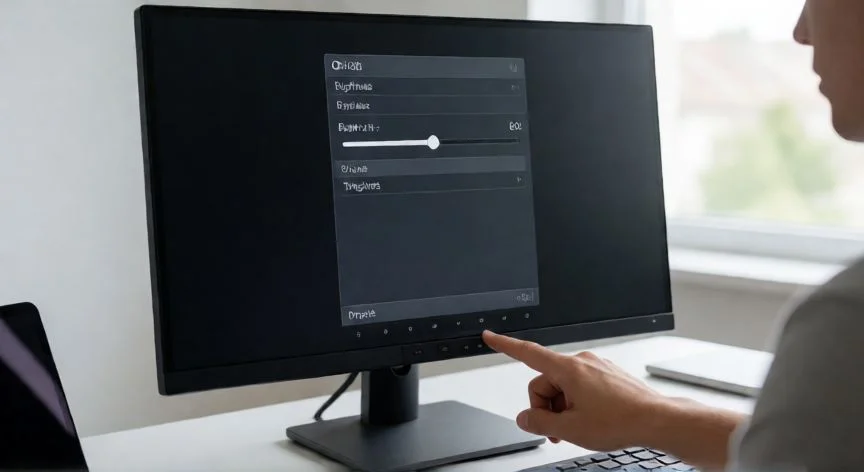
Si usas un ordenador de sobremesa con monitor externo, el brillo no se controla desde el sistema operativo de la misma forma. En este caso, deberás usar los botones físicos del propio monitor, normalmente situados en el borde inferior, lateral o trasero del dispositivo. Busca el menú OSD (On-Screen Display) y selecciona la opción de Brightness o Brillo para ajustarlo manualmente.
En Windows 10 y Windows 11, también puedes acceder al ajuste de brillo desde la barra de tareas. Haz clic en el icono de la batería o del volumen en la esquina inferior derecha y arrastra el deslizador de sol que aparece. Alternativamente, ve a Configuración > Sistema > Pantalla y mueve el control deslizante de brillo. Si no ves esta opción, es probable que tengas un monitor externo conectado.
Para los usuarios de Mac (macOS), el ajuste es aún más directo: en la barra de menús superior aparece un icono de sol donde puedes arrastrar el deslizador. También puedes usar las teclas F1 y F2 (o F1/F2 con Fn) en teclado Apple. Si usas un iMac o Mac con monitor externo, los ajustes se hacen desde Ajustes del Sistema > Pantallas.
Un truco poco conocido en Windows: abre el Panel de control > Hardware y sonido > Mostrar (o búsqueda en Cortana: "ajustes de pantalla"). Aquí podrás calibrar el brillo, contraste y color a un nivel más profundo que el deslizador estándar. También puedes acceder a la herramienta de calibración de color escribiendo "dccw" en la ventana Ejecutar (Win + R).
Si el brillo no sube aunque lo intentes por todos los métodos, es posible que el driver de la tarjeta gráfica esté desactualizado o corrupto. Actualízalo desde el sitio web del fabricante (NVIDIA, AMD o Intel) o mediante Windows Update. En portátiles con doble GPU, asegúrate de que el driver de la GPU integrada (Intel/Iris) esté actualizado, ya que suele gestionar el brillo de la pantalla integrada.
Otra causa frecuente es el modo de ahorro de energía o un perfil de luz ambiental activado. En Windows, revisa Configuración > Sistema > Pantalla > Luz nocturna y asegúrate de que no esté reduciendo el brillo automáticamente. También desactiva el ajuste automático de brillo si tu portátil tiene sensor de luz ambiental (opción disponible en algunos modelos Dell, HP y Lenovo).
En Linux (Ubuntu, Fedora, etc.), puedes subir el brillo con los atajos Ctrl + Alt + tecla de brillo, o mediante la terminal ejecutando echo 100 | tee /sys/class/backlight/intel_backlight/brightness. También existe la herramienta gráfica GNOME Tweaks para ajustar el brillo desde la interfaz.
Si tras todos estos pasos el brillo sigue sin cambiar, puede tratarse de un problema de hardware: cable flexible dañado en portátiles, backlight averiado o monitor con LED degradado. En ese caso, lo recomendable es llevar el equipo a un técnico especializado para diagnóstico.
En monitores de sobremesa el brillo solo se ajusta con los botones físicos del propio monitor (menú OSD), no desde Windows.
Dato clave