
INICIO
tecnologia · conectividad
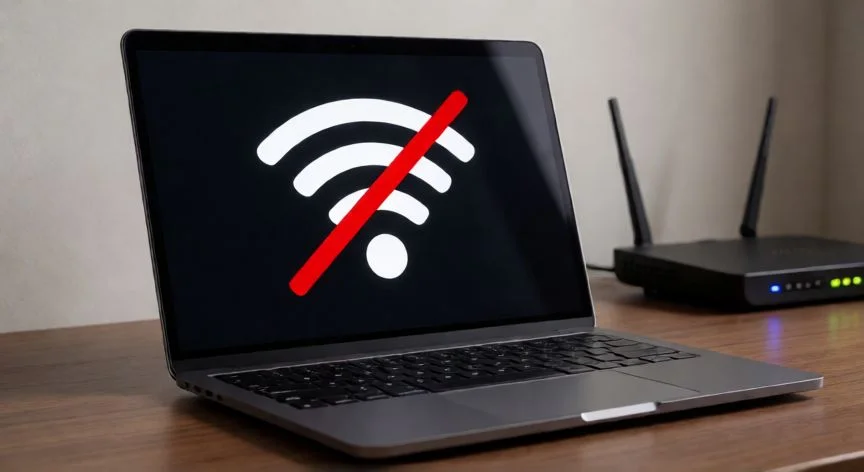
por qué mi ordenador no se conecta al wi fi, Router doméstico con LEDs verdes encendidos frente a un portátil mostrando la barra de tareas de Windows
tecnologia ·#339 ·Lectura 12 min. · Redactor: Redacción Nexuscurioso

¿Por qué mi ordenador no se conecta al wi fi?

Respuesta corta Verificado
Verificada!

Reiniciar router y módem durante 30-120 segundos resuelve la mayoría de las desconexiones Wi-Fi, incluyendo el repetidor si lo tienes.

01

Por qué mi ordenador no se conecta al Wi-Fi: causas reales y soluciones paso a paso

Casi todos los problemas de conectividad inalámbrica que te roban el acceso a Internet, al correo o al streaming se resuelven con comprobaciones que no requieren ningún conocimiento técnico avanzado. Antes de asumir que el equipo está averiado, conviene seguir un orden lógico de verificación. Y el primero es tan básico como confirmar que tu PC tiene, efectivamente, capacidad Wi-Fi. En los ordenadores de sobremesa, solo las placas base de gama alta traen WiFi integrada; el resto necesita una tarjeta de expansión PCIe o un adaptador USB para captar señal inalámbrica. Si tu torre no tiene ninguno de esos componentes, no va a detectar ni una sola red, y por mucho que reinicies el router, la pantalla seguirá vacía. Así que esta comprobación previa es esencial.


Si ya confirmaste que el hardware existe, toca mirar la barra de tareas. Los iconos de red, sonido y batería en el extremo derecho te cuentan mucho: un icono de Wi-Fi con barras fijas significa conexión plena; si las barras suben y bajan, el equipo está intentando conectarse; un icono de VPN indica que estás en una red privada virtual; y el símbolo de "No Internet" avisa de que el dispositivo ve la red local pero no tiene salida real a la red global. Selecciona una red reconocida de la lista disponible e intenta entrar en ella. Si el icono aparece en gris o apagado, el Wi-Fi está desactivado y ninguna red será accesible.


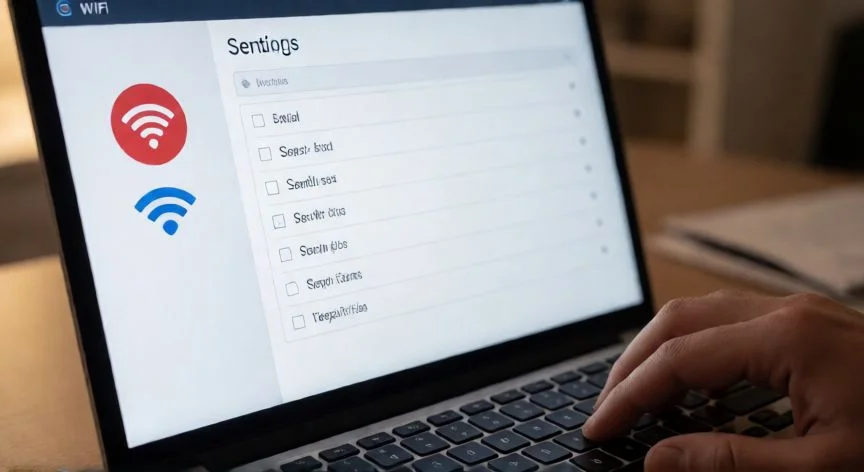
Un detalle que se pasa por alto a diario es el modo avión. En Configuración, Red e Internet, modo avión, verifica que ese interruptor esté completamente desactivado. Activa el modo avión y se cortan todas las comunicaciones inalámbricas de golpe, Wi-Fi incluido. En muchos portátiles además existe un interruptor físico en el lateral o la parte frontal; comprueba que esté en posición encendida. Sin ese pequeño gesto, el sistema entero puede estar perfecto y aun así no conectarse.


El reinicio del router y del módem sigue siendo la solución más repetida por los técnicos, y con razón. Desconecta la alimentación de ambos aparatos, espera al menos 30 segundos (algunos guías recomiendan un par de minutos para un ciclo completo), vuelve a enchufar y observa cómo las luces dejan de parpadear. Si el módem lleva batería de reserva y los LEDs siguen encendidos al desenchufarlo, extrae la pila antes de esperar. Al reencender, todos los usuarios conectados se desconectan unos instantes, pero se restablece el enlace con el proveedor. Si usas un repetidor Wi-Fi, repite el mismo proceso con él.


Un ajuste poco conocido que desbloquea conexiones es la banda de frecuencia. Los enrutadores de consumo emiten en 2,4 GHz y 5 GHz, y aparecen como dos redes separadas en la lista de disponibilidad. Si una de las dos te da problemas, prueba a conectarte a la otra. También puedes entrar en la página de administración del router (normalmente 192.168.1.1) y cambiar el canal inalámbrico para reducir interferencias, algo muy útil cuando la conexión se corta cada pocos minutos.


Cuando la configuración de software se corrompe, los comandos de red lo limpian. Abre el símbolo del sistema como administrador y ejecuta, en este orden:

  • netsh winsock reset
  • netsh int ip reset
  • ipconfig /release
  • ipconfig /renew
  • ipconfig /flushdns
Estos cinco comandos vacían la caché DNS, liberan la dirección IP y reconstruyen la pila TCP/IP. Suelen arreglar conflictos que no se ven a simple vista y que impiden cualquier conexión.


Olvidar la red y volver a conectarla es un truco rápido con resultados sorprendentes. En Configuración, Wi-Fi, "Administrar redes conocidas", selecciona la red con problemas y pulsa "Olvidar". Después conéctate de nuevo introduciendo la contraseña como si fuera la primera vez. Esto borra datos almacenados que pueden estar corruptos. A veces la clave cambió sin avisar, o se tecleó mal, y ese pequeño detalle bloquea todo el equipo.


Si la conexión dejó de funcionar justo después de una actualización de Windows, el sospechoso es el controlador del adaptador. En Administrador de dispositivos, sección Adaptadores de red, clic derecho sobre el dispositivo Wi-Fi y "Desinstalar dispositivo", marcando la casilla de quitar el controlador. Al reiniciar, Windows reinstala el driver más reciente automáticamente. Ten a mano una copia del controlador en un USB descargada desde la web del fabricante, porque si el PC está sin red no podrá bajarlo solo. Como alternativa menos invasiva, basta con "Actualizar controlador" y dejar que el sistema busque solo.


El estado del adaptador se consulta también en Configuración, Red e Internet, "Configuración de red avanzada". Si aparece un triángulo amarillo con exclamación junto al Wi-Fi en el Administrador de dispositivos, hay un problema abierto. Los códigos de error 43 o 10 señalan un fallo de controladores, no una rotura física, y la solución pasa por reinstalarlos. Si el dispositivo está deshabilitado, clic derecho y "Habilitar dispositivo". Conviene además reiniciar el servicio WLAN AutoConfig desde services.msc, ya que ese servicio gestiona toda la gestión de conexiones inalámbricas de Windows.


El solucionador integrado de Windows es un aliado que muchos usuarios ignoran. En Configuración, Sistema, Solucionador de problemas, Otros solucionadores, ejecuta la opción de "Conexiones a Internet". El análisis dura unos minutos y en la mayoría de los casos corrige la configuración defectuosa sin que toques nada. En Windows 11 también existe el asistente automatizado de la app "Obtener ayuda", que hace diagnósticos completos e intenta reparar los fallos más habituales de forma autónoma.

“Los 5 comandos netsh + ipconfig (winsock reset, int ip reset, release, renew, flushdns) limpian toda la pila TCP/IP y arreglan conflictos de software.”

Dato clave
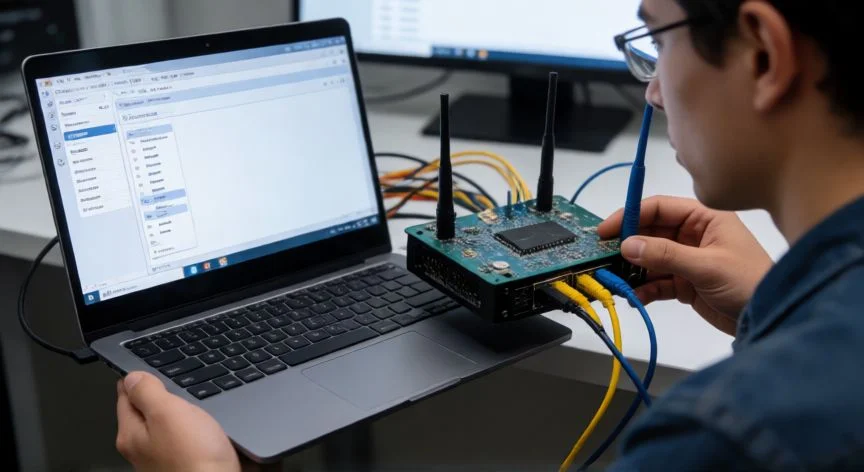
por qué mi ordenador no se conecta al wi fi, Pantalla del símbolo del sistema de Windows con comandos ipconfig ejecutados junto a un adaptador USB Wi-Fi
Imagen

Pantalla del símbolo del sistema de Windows con comandos ipconfig ejecutados junto a un adaptador USB Wi-Fi

02

Diagnóstico progresivo: desde lo más sencillo hasta el fallo de hardware

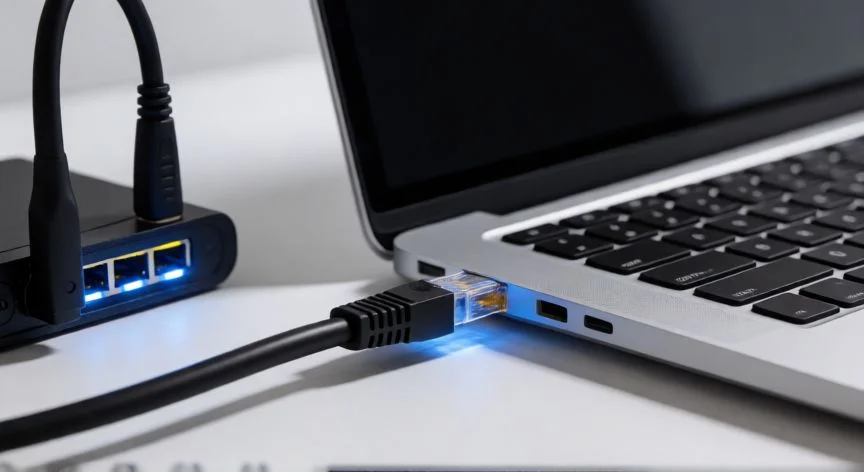
La prueba de ping permite separar responsabilidades con precisión quirúrgica. Abre el símbolo del sistema como administrador, escribe ipconfig y localiza la puerta de enlace predeterminada (suele ser 192.168.1.1). Ejecuta ping a esa dirección. Si recibes respuestas tipo "Reply from...", la comunicación con el router es correcta y el problema apunta al módem o al proveedor de Internet, así que conviene consultar si hay una incidencia en la línea. Si no hay respuesta del router, conecta el PC directamente al módem con un cable Ethernet: si ahí sí aparece Internet, el diagnóstico queda cerrado en el enrutador Wi-Fi, y toca revisar si el firmware está actualizado.


Las luces LED del router son un semáforo de diagnóstico que no requiere conocimientos avanzados. Una luz roja o naranja en el indicador de Internet, WAN o el icono del mundo suele significar que la avería no está en tu equipo, sino en la línea de fibra contratada. Revisa el manual del modelo concreto para interpretar cada color y cada parpadeo. Y no solo mires el aparato: comprueba que el servicio de la operadora esté activo, porque un router encendido sobre una línea caída no te va a dar acceso a nada.


Una separación de causas muy eficaz es intentar conectarse desde otro dispositivo. Si otro portátil o un teléfono entran en la misma red sin problema, el origen del fallo está en tu PC. Si todos los dispositivos fallan, la responsabilidad es de la red o el router. Cuando no puedas reiniciar el enrutador (una universidad, un hotel, una red de invitados), usa el móvil como punto de acceso compartido: si con el hotspot del teléfono funciona, la culpa era del router; si tampoco funciona, el problema es del ordenador.


La cobertura y la distancia también generan conexiones fantasmas. Te aparece la red, la seleccionas, pero no terminas de entrar. La señal llega tan débil que el equipo la detecta y no logra establecer sesión. Ubica el router en una zona elevada, alejado de microondas, espejos, paredes gruesas y otros aparatos que emitan interferencias. Como refuerzo existen repetidores Wi-Fi, sistemas Mesh y dispositivos PLC. Si la velocidad es muy baja, acerca el dispositivo al router, cierra aplicaciones pesadas en segundo plano desde el Administrador de tareas y prueba el rendimiento con otro equipo para valorar un mantenimiento o una sustitución del enrutador.


El malware es una causa silenciosa que afecta al rendimiento general y puede bloquear la conexión a una red. Analiza el PC con un antivirus actualizado; si detecta infección, limpia el sistema. En casos extremos, formatear e instalar una copia limpia de Windows elimina cualquier rastreo oculto. Revisa también la configuración de proxy: en Configuración, Red e Internet, Proxy, desactiva cualquier proxy manual, porque un proxy mal definido deja el equipo "conectado" a la red local sin salida real a Internet, y el icono lo muestra todo en verde mientras nada funciona.


El escenario de "conectividad limitada" es especialmente frustrante: Windows envía una pequeña petición HTTP a un servidor remoto y, si no obtiene respuesta, pinta el icono de "No hay conexión a Internet". Ves la red local, ves otros dispositivos, pero no puedes navegar, enviar correo ni hacer streaming. Los pasos concretos para ese caso son:

  • Desactivar y reactivar el Wi-Fi desde la barra de tareas
  • Ejecutar ipconfig /release y ipconfig /renew
  • Vaciar la caché DNS con ipconfig /flushdns
  • Comprobar la configuración de proxy
  • Revisar la dirección IP asignada al equipo
  • Descartar un firewall que bloquee el tráfico de salida


Los cortes intermitentes de Wi-Fi se combaten ajustando la energía del adaptador. En Panel de control, Opciones de energía, selecciona el plan activo, "Cambiar configuración del plan", "Cambiar configuración avanzada de energía" y en "Configuración de adaptador inalámbrico" pon el modo de ahorro en máximo rendimiento. En el Administrador de dispositivos, pestaña Administración de energía del adaptador Wi-Fi, desmarca la casilla "Permitir que el equipo apague este dispositivo para ahorrar energía". Ajustar el canal del enrutador para minimizar interferencias refuerza la estabilidad.


Mantener Windows al día es un paso transversal que previene muchos fallos. Un sistema con drivers de red obsoletos, o una actualización que salió mal y dejó archivos corruptos, es una causa muy frecuente del error "Windows no puede conectarse a esta red". Instala todas las actualizaciones pendientes, guarda el trabajo, cierra aplicaciones y reinicia. Si el equipo está sin Internet para descargar los drivers, usa un teléfono por USB o un cable Ethernet para dar conexión temporal y romper ese callejón sin salida de necesitar red para arreglar la red.


Cuando todo lo anterior falla, el último recurso es el restablecimiento de red. Elimina todos los adaptadores instalados y deja su configuración en valores de fábrica; al reiniciar, Windows los reinstala. En Windows 11: Configuración, Red e Internet, Configuración de red avanzada, "Restablecimiento de red". En Windows 10: Estado, "Restablecimiento de red", confirmar con "Restablecer ahora". Es especialmente útil tras migrar de Windows 10 a 11 o cuando accedes a Internet pero no a unidades compartidas. Ten en cuenta que después habrás de reinstalar clientes VPN, conmutadores virtuales de Hyper-V y que las conexiones pueden quedar en perfil de red pública, donde el equipo no es reconocible por otros dispositivos.


Problema observadoCausa probableSolución rápida
No aparece ninguna red Wi-FiFalta hardware Wi-Fi en el PCAdaptador USB o tarjeta PCIe
Red visible, no se conectaModo avión / Wi-Fi apagadoDesactivar modo avión, activar Wi-Fi
Conectado, sin InternetMódem caído / IP corruptaReiniciar router + ipconfig /renew
Cortes intermitentesAhorro de energía del adaptadorMáximo rendimiento en opciones de energía
Error 43 / 10 en dispositivoControlador dañadoDesinstalar y reinstalar driver
Red tras actualizaciónDriver incompatibleRestablecimiento de red completo

Conclusión:

¿por qué mi ordenador no se conecta al wi fi?

La mayoría de las veces que un PC deja de conectarse al Wi-Fi no estás ante una avería, sino ante un interruptor olvidado, un router que necesita ese pequeño reinicio o un driver que se quedó desfasado tras la última actualización. Empieza por lo más simple, avanza en orden y casi siempre el diagnóstico queda resuelto sin tocar un tornillo. Y si al final resulta ser la tarjeta de red, sustituirla por una USB es barato, rápido y te deja un equipo más moderno que el que tenías.

Fuentes: 1º Support.microsoft.com, 2º Hardzone.es, 3º Redeszone.net, 4º Blog.masmovil.es
IMAGEN1-AUTOR:Nexuscurioso | Licencia: Todos los derechos reservados | Url: ---
IMAGEN2-AUTOR:Nexuscurioso | Licencia: Todos los derechos reservados | Url: ---
Redacción: Redacción Nexuscurioso · Actualizado en: 15/10/2026
Valoración para Respuesta Valoración para Respuesta Valoración para Respuesta Valoración para Respuesta Valoración para Respuesta Valoración para Respuesta Valoración para Respuesta Valoración para Respuesta Valoración para Respuesta Valoración para Respuesta
4.2 / 5 · 59 valoraciones Valorar

¿Tienes algo que aportar? Envíanos tu respuesta

Por qué mi ordenador no se conecta a Internet: diagnóstico y soluciones Por qué mi ordenador no se conecta a Internet: diagnóstico y soluciones Mi ordenador no se conecta al Wi-Fi: causas y soluciones reales Mi ordenador no se conecta al Wi-Fi: causas y soluciones reales
¿Quieres ver más respuestas sobre por qué mi ordenador no se conecta al wi fi?
Más preguntas de tecnologia