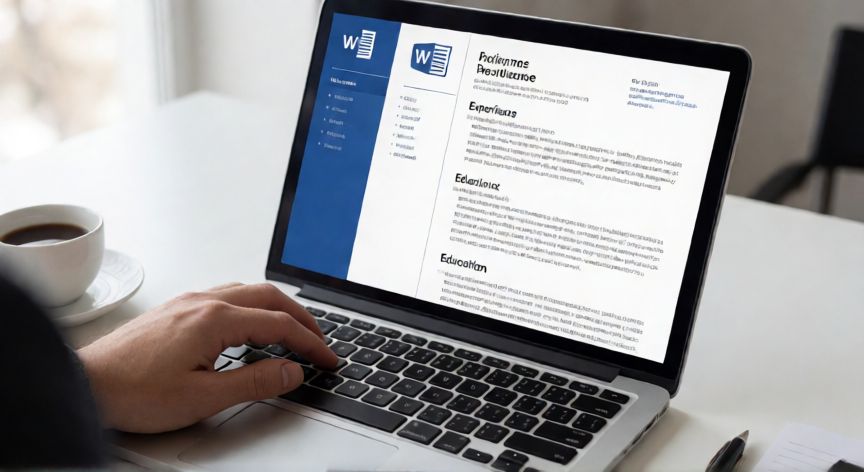
Formato Hoja de Vida en Word: Guía Paso a Paso para Un CV Profesional
Crear una hoja de vida en Word es la forma más accesible y versátil de presentar tu perfil profesional. Word permite trabajar con plantillas, tablas, encabezados, estilos y márgenes que puedes ajustar para que tu CV se vea limpio, profesional y fácil de leer. La clave está en equilibrar contenido relevante y diseño sobrio, evitando recargos visuales que distraigan al reclutador.
Para empezar, abre Word y establece los márgenes en 1,5 cm (superior e inferior) y 2 cm (izquierdo y derecho). Esto garantiza un aspecto ordenado y deja espacio suficiente para que el texto respire. En la pestaña Disposición o Formato de página puedes configurar todo esto en segundos. Si usas una plantilla predeterminada de Word, ve a Archivo > Plantillas y busca "currículum" o "hoja de vida" para partir de una base ya estructurada.
La estructura recomendada de una hoja de vida moderna sigue este orden lógico:
| Sección | Contenido principal |
|---|---|
| Datos personales | Nombre, teléfono, email, ciudad, LinkedIn |
| Perfil profesional | 2-3 líneas con tu propuesta de valor |
| Experiencia laboral | Cargo, empresa, fechas, logros (máx. 4-5 bullets) |
| Formación académica | Título, institución, año de graduación |
| Habilidades | Técnicas y blandas relevantes al puesto |
| Idiomas y certificaciones | Niveles (A1-C2), cursos complementarios |
En cuanto a tipografía, elige una fuente legible como Calibri, Arial, Garamond o Segoe UI en tamaño 11-12 para el cuerpo de texto y 14-16 para tu nombre. Evita fuentes decorativas. Los títulos de sección pueden ir en negrita y con un color sobrio (azul marino, gris oscuro) para crear jerarquía visual sin excesos.
Un error frecuente es incluir información obsoleta o innecesaria: foto (salvo que lo pida la empresa), estado civil, número de hijos o hobbies genéricos. Céntrate en datos que aporten valor directo a la posición a la que postulas. Si tienes más de 10 años de experiencia, limita la hoja de vida a los últimos 8-10 años, mencionando brevemente cargos anteriores sin detallar.
Para dar un toque profesional, usa tablas invisibles (sin bordes) para alinear fechas a la derecha y descripciones a la izquierda. Esto se hace en Insertar > Tabla, luego selecciona la celda y quita los bordes. También puedes usar tabulaciones en la pestaña Inicio para alinear sin tablas. Ambos métodos evitan que el texto se desalinee al editar.
Antes de guardar, revisa estos puntos críticos: ortografía (usa la herramienta de Word o un corrector externo), coherencia cronológica (sin huecos explicados), verbos en pasado para experiencia y presente para habilidades. Guarda siempre en PDF para enviar, pero conserva el archivo .docx para futuras ediciones. Nombra el archivo como Nombre_Apellido_HojaDeVida.pdf para facilitar la identificación por RRHH.
Si postulas a múltiples empresas, crea una plantilla maestra en Word y duplica el documento adaptando el perfil profesional y las palabras clave de cada oferta de empleo. Esto te ahorra tiempo y mejora tu puntuación en los filtros ATS (Applicant Tracking Systems) que muchas empresas utilizan para escanear CVs.
Guarda siempre tu CV final en PDF antes de enviarlo. El formato .docx puede desconfigurar la maquetación en otros equipos.
Dato clave