
INICIO
ofimatica · microsoft word
en word se pueden hacer diapositivas, Documento de Word en orientación horizontal con una diapositiva centrada en pantalla
ofimatica ·#8853 ·Lectura 5 min. · Redactor: Gonzalo E.Garcia

📊 ¿Se pueden hacer diapositivas en Word? Te lo cuento

Respuesta corta
Verificado
Redactado por Humanos!

Título 1 = nueva diapositiva; Título 2 = contenido de esa diapositiva. Sin esta jerarquía, la exportación a PowerPoint no funciona.

01

Cómo he aprendido a montar diapositivas dentro de Word sin romperme la cabeza

Esta es una pregunta que me han hecho un montón de veces a lo largo de los años gestionando proyectos de comercio electrónico y organizando reuniones de equipo donde alguien llegaba tarde, sin PowerPoint instalado, y necesitaba proyectar algo ya mismo. La respuesta corta es sí, Word permite construir diapositivas, aunque conviene tener claro qué se puede esperar de ese resultado y qué no.


En mi trabajo diario con ofimática, he acabado dependiendo de Word para casi todo lo que no exige un diseño fino, y las diapositivas entran en esa categoría. Word no sustituye a PowerPoint, eso está clarísimo. No vas a encontrar animaciones de entrada, transiciones entre láminas ni una cuadrícula inteligente para colocar objetos con precisión milimétrica. Sin embargo, cuando necesitas algo rápido, limpio y funcional, el procesador de textos de Microsoft cumple con dignidad.


El primer ajuste es orientar la página en horizontal. Te vas a la pestaña «Diseño de Página», pulsas «Orientación» y eliges horizontal. Con eso ya tienes el lienzo apaisado que recuerda a una diapositiva clásica. Después, desde «Inicio», centrar todo el texto ayuda muchísimo a imitar esa composición típica de una lámina donde el título va arriba en grande y el contenido debajo, alineado al centro.


He comprobado una y otra vez que la disciplina con los estilos de título marca la diferencia entre un documento que parece una presentación y otro que solo es un texto largo con saltos de página. Aplicar Título 1 al encabezado principal de cada lámina y Título 2 al subtítulo o contenido no es una manía estética, es la estructura que cualquier herramienta de exportación va a leer después.


Desde el menú «Insertar» se puede añadir una cantidad de elementos que sorprende: tablas, imágenes, gráficos, formas geométricas, vídeos en línea e incluso aplicaciones externas conectadas. Esa riqueza convierte una página vacía en algo visual sin salir de Word.


Para proyectar el resultado, cambia a «Vista» → «Modo de lectura». Se oculta la barra de herramientas, el contenido ocupa toda la pantalla y aparecen flechas laterales para avanzar y retroceder entre láminas. Es un pase sencillo, sin florituras, pero funcional en una clase o una reunión informal.


PASOS CONCRETOS:

  • 1. Abrir Word → pestaña «Diseño de Página» → «Orientación» → Horizontal.
  • 2. Escribir el contenido usando Estilos: Título 1 para cabeceras de diapositiva y Título 2 para subtítulos o viñetas.
  • 3. Centrar el texto desde «Inicio» → alineación centrada para imitar la lámina.
  • 4. Insertar imágenes, tablas o gráficos desde «Insertar» según lo necesites.
  • 5. Ir a «Vista» → Modo de lectura para proyectar como pase de diapositivas.
  • 6. (Opcional) Guardar como archivo .rtf si vas a usar un Mac con PowerPoint para Mac.

“La exportación IA de Word para la Web está declarada en desuso por Microsoft y solo admite documento de texto puro.”

Dato clave

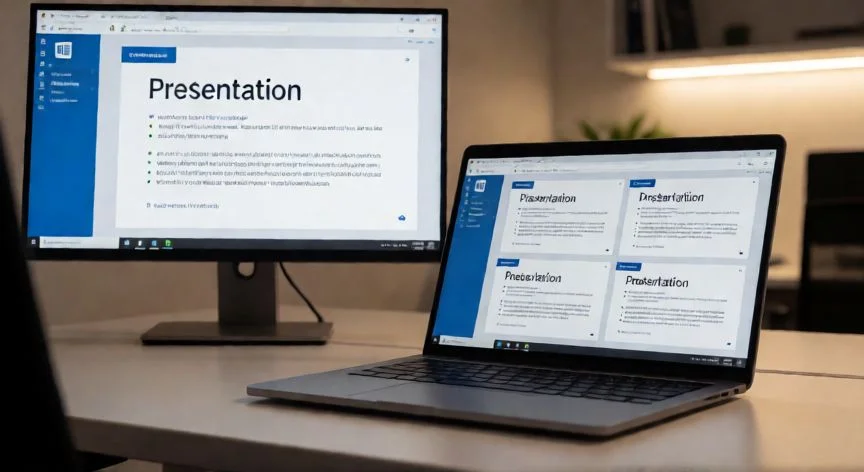
en word se pueden hacer diapositivas, Exportación de esquema Word a PowerPoint en dos pantallas contiguas
Imagen

Exportación de esquema Word a PowerPoint en dos pantallas contiguas

02

Del documento plano a la presentación funcional: rutas, trucos y advertencias reales

Si has trabajado con herramientas ofimáticas durante suficiente tiempo, como yo he hecho en distintos entornos corporativos, acabas descubriendo que Word y PowerPoint dialogan mejor de lo que parece. La segunda ruta, la que realmente me resulta más potente, es preparar un esquema jerárquico en Word y enviarlo a PowerPoint. Escribiendo una línea por título, aplicando los niveles de encabezado correspondientes y luego usando el comando «Enviar a Microsoft PowerPoint» desde la barra de acceso rápido, se obtiene una presentación con estructura ya montada.


En mis sesiones de formación interna solía preparar los guiones en Word porque me resultaba más cómodo escribir prosa sin distracciones de animaciones ni fondos decorativos. Luego esa estructura volaba a PowerPoint y allí me dedicaba a colocar el multimedia con calma. Funcionaba de maravilla, sobre todo cuando el tiempo apremiaba y necesitaba tener algo presentable en minutos.


Hay una tercera vía más reciente: Word para la Web permite exportar directamente a una presentación de PowerPoint mediante IA. El menú Archivo → Exportar → «Exportar a una presentación de PowerPoint» genera láminas a partir de las secciones del documento, añade imágenes, iconos y fuentes según el tema elegido. Eso sí, exige que el documento sea solo texto y funciona únicamente en inglés. Además, Microsoft la ha marcado como característica en desuso, así que no conviene depender de ella a largo plazo.


Un matiz de compatibilidad que he visto generar confusiones: en Word 2007 y 2010 no se pueden incrustar vídeos, mientras que desde Word 2013 existe la opción «Vídeo en línea» con varias formas de insertar contenido audiovisual. Si te mueves entre versiones, tenlo en cuenta antes de preparar el material.


Y está la cuarta alternativa, que es la inversa: meter diapositivas de PowerPoint dentro de Word. Desde «Insertar» → «Objeto» → «Crear desde un archivo» puedes incrustar una lámina o una presentación entera. Al hacer doble clic, se abre PowerPoint integrado para trabajarla. Pero ojo, no se puede editar la presentación dentro del propio Word, y el objeto solo se puede incrustar, no vincular de forma flexible.


En los objetos vinculados, los datos se actualizan al cambiar el archivo original; en los incrustados, pasan a formar parte del documento de Word y dejan de depender del origen. Si se rompe la conexión con el archivo fuente, el objeto se convierte en una imagen estática y ya no es editable. Lo he visto pasar en documentos compartidos entre equipos y es un dolor de cabeza evitarlo a tiempo.


Lo que siempre recomiendo, y lo aplico en mis propios flujos de trabajo, es preparar el esquema en Word con los estilos bien etiquetados, enviarlo a PowerPoint y allí añadir todo el contenido visual. Así Word hace lo que mejor sabe hacer, organizar texto jerárquico, y PowerPoint se ocupa del diseño y la multimedia.

Conclusión:

¿en word se pueden hacer diapositivas?

Así que, ¿se pueden hacer diapositivas en Word? Se puede, y en muchos casos se saca un resultado más que digno. Pero tal como yo lo veo, el verdadero truco no está en Word en sí, sino en la disciplina con los estilos de título. Sin esa jerarquía Título 1 y Título 2 aplicada con rigor, ni el comando de envío a PowerPoint ni la exportación web van a interpretar tu documento, y terminas con una única diapositiva llena de texto pegado. Mi punto de vista es claro: Word organiza, PowerPoint diseña. Usa cada uno para lo que sabe hacer y te ahorras horas de frustración. Y si además tienes en mente que la función de exportación automática está camino de desaparecer, la estrategia más sólida a futuro es preparar el esqueleto en Word y montar todo el visual en PowerPoint.

Fuentes: 1º Windowsnoticias.com, 2º Support.microsoft.com, 3º Aiseesoft.es, 4º Worddesdecero.es
IMAGEN1-AUTOR:Nexuscurioso|Licencia:Todos los derechos reservados|Url:---
IMAGEN2-AUTOR:Nexuscurioso|Licencia:Todos los derechos reservados|Url:---
Redacción: Gonzalo E.Garcia · Actualizado en: 18/11/2026
Valoración para Respuesta Valoración para Respuesta Valoración para Respuesta Valoración para Respuesta Valoración para Respuesta Valoración para Respuesta Valoración para Respuesta Valoración para Respuesta Valoración para Respuesta Valoración para Respuesta
4.1 / 5 · 43 valoraciones Valorar

¿Tienes algo que aportar? Envíanos tu respuesta

Cómo convertir un archivo de PowerPoint a Word Cómo convertir un archivo de PowerPoint a Word Cómo convertir Word en PowerPoint gratis: todos los métodos Cómo convertir Word en PowerPoint gratis: todos los métodos
¿Quieres ver más respuestas sobre en word se pueden hacer diapositivas?