No veo el cursor en Word: cómo solucionarlo rápido
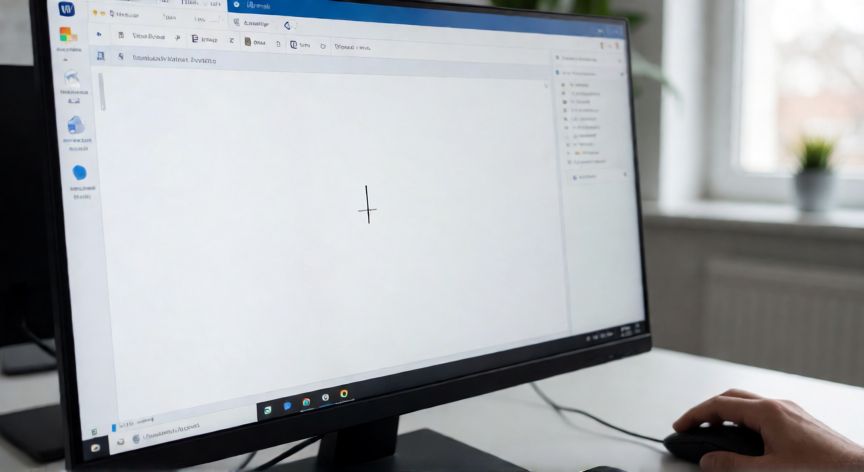
Si al abrir Microsoft Word no ves el cursor de texto (la pequeña línea vertical que parpadea donde vas a escribir), no te preocupes: se trata de uno de los problemas más comunes y, en la mayoría de los casos, tiene una solución sencilla. El cursor de texto y el cursor del ratón son dos elementos distintos, y a veces Word entra en un estado en el que solo muestra el puntero del ratón en forma de flecha, ocultando la barra de texto.
La primera cosa que debes comprobar es que estés en la vista correcta. Si Word está en modo Solo lectura o el documento está protegido, el cursor de texto no aparecerá. Ve a la pestaña Revisar y asegúrate de que no esté activado "Proteger documento" o "Proteger hoja de cálculo". También revisa que no tengas activado el modo Solo lectura en la barra de estado inferior.
Otra causa frecuente es que Word se haya quedado congelado parcialmente. El programa sigue respondiendo al ratón, pero el motor de texto no está activo. Prueba a pulsar la tecla Esc o hacer clic dentro del área de texto del documento. Si no aparece, intenta cerrar y reabir el documento sin guardar (si no has hecho cambios importantes).
Si el problema persiste, puede deberse a una aceleración gráfica por hardware que entra en conflicto con la interfaz de Word. Para desactivarla: ve a Archivo → Opciones → Avanzadas y marca la casilla "Deshabilitar aceleración gráfica por hardware". Reinicia Word y comprueba si el cursor reaparece.
También puede ser un complemento (add-in) incompatible que interfiere con la interfaz. Abre Word en modo sin conexión: mantén pulsada la tecla Ctrl mientras inicias Word desde el menú Inicio. Si en este modo el cursor funciona correctamente, ve a Archivo → Opciones → Complementos → Administrar: Complementos COM y desactiva los complementos uno a uno para identificar el culpable.
Un caso menos común pero posible: el tema de color de Windows o la resolución de pantalla hacen que el cursor sea invisible. Si usas un tema oscuro, el cursor blanco sobre fondo claro puede no ser visible. Cambia temporalmente a un tema claro en Archivo → Opciones → General (sección "Personalizar la barra de herramientas de acceso rápido" → Color del tema) y observa si aparece.
Si usas un monitor externo o pantalla con escalo de Windows alterado (por ejemplo, al 150 % o 200 %), el cursor puede renderizarse en una posición incorrecta. Ve a Ajustes de Windows → Pantalla → Escala y ponlo temporalmente al 100 % para descartar este problema.
Como solución más drástica pero efectiva, puedes reparar la instalación de Office: ve a Panel de control → Programas → Microsoft Office → Cambiar → Reparación rápida. Si la reparación rápida no funciona, prueba con la reparación en línea, que reinstala los archivos dañados sin borrar tus documentos.
Por último, si el cursor no aparece solo en un documento concreto pero sí en otros, es muy probable que el archivo esté dañado. Prueba a abrirlo con la opción Abrir → Reparar (clic derecho en el botón Abrir → Abrir y reparar) o a copiar el contenido en un documento nuevo con Ctrl+V.
Pulsa Ctrl al iniciar Word para abrirlo en modo sin complementos. Si el cursor aparece, un add-in es el culpable.
Dato clave