02
Cómo hacer que el encabezado sea visible en Microsoft Word
5. El texto del encabezado es blanco sobre fondo blanco. Aunque parezca obvio, a veces el texto se cambia de color sin querer. Haz doble clic en la zona superior, selecciona todo el texto con Ctrl + A y verifica que el color sea negro (o visible) en la pestaña Inicio → Color de fuente.
6. El documento tiene secciones con encabezado independiente. Si alguien aplicó una saltos de sección con la opción Diferente en páginas impares y pares, es posible que solo la sección impar muestre el encabezado. Revisa en Disposición → Configurar página o en la pestaña de diseño del encabezado si está marcada la casilla Diferente en páginas impares y pares.
7. El archivo está en modo de protección. Si el documento tiene restricciones de edición, es posible que no puedas interactuar con el encabezado. Guarda una copia nueva con Archivo → Guardar como y vuelve a intentar.
8. Actualización o parche pendiente de Word. En ocasiones, un parche incompleto de Windows Update o una actualización fallida de Office puede provocar que el encabezado no se renderice correctamente. Ve a Archivo → Cuentas → Opciones de actualización y verifica que estés al día. También puedes ejecutar Reparar Office desde el Panel de control.
9. Solución rápida de emergencia. Si necesitas ver el encabezado ya, intenta pulsar Ctrl + Shift + 8 para activar las marcas de formato, o bien amplía la vista con Ctrl + rueda del ratón al 150 %. A veces el problema es puramente visual y una simple recarga de la pantalla lo resuelve.
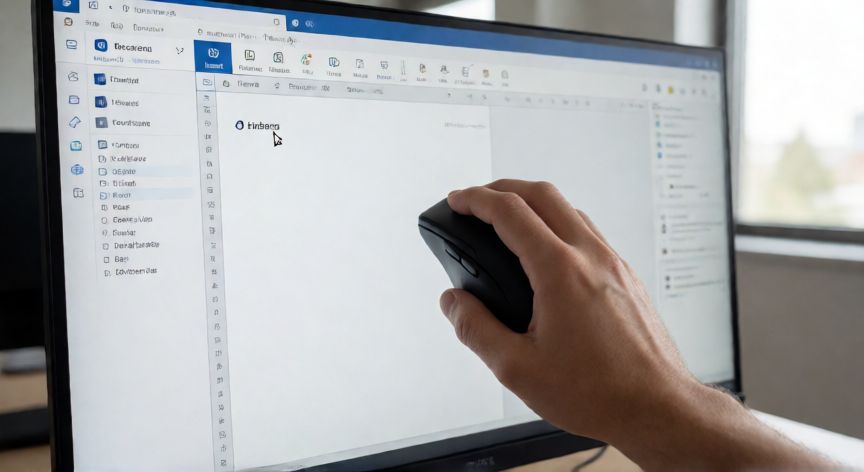
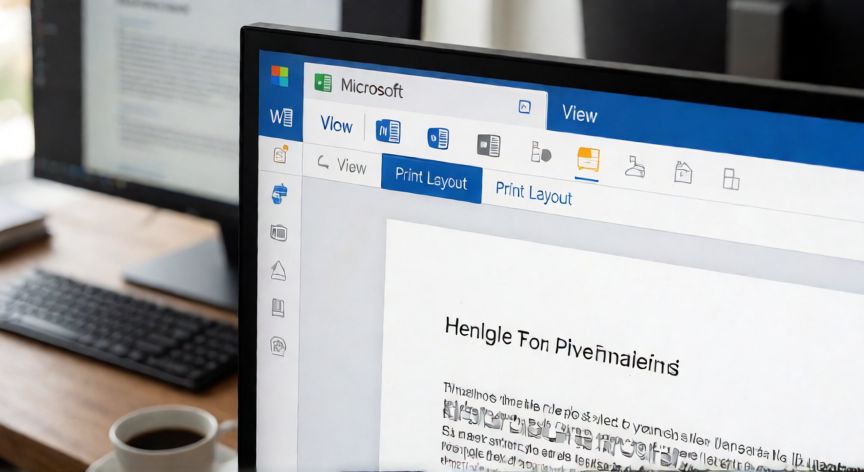
Con estos pasos cubres prácticamente todas las causas conocidas. En el 90 % de los casos, la solución es cambiar la vista a Diseño de impresión o hacer doble clic en la zona superior para activar la barra de herramientas del encabezado. Si nada funciona, crea un documento nuevo, copia el contenido y verifica si el problema persiste: si no aparece en el documento nuevo, el problema está en la estructura del archivo original (secciones, campos ocultos o corrupción leve).