Cómo hacer que aparezca el tamaño Oficio en Word
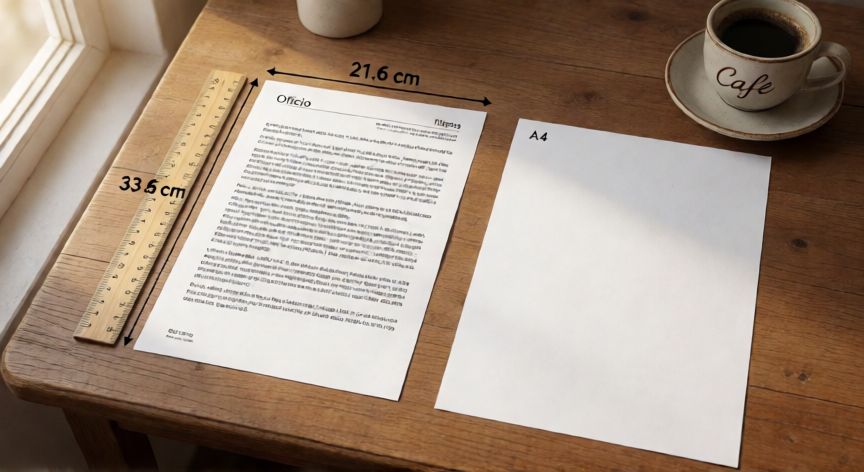
El problema de que no aparezca el tamaño Oficio en la lista desplegable de Word es muy común. A diferencia de los formatos A4 o Carta, el Oficio (generalmente 21,59 x 33,02 cm o 8,5" x 13") no siempre viene predefinido en todas las versiones y regiones de Microsoft Word. Esto ocurre porque Word carga los tamaños disponibles según la configuración regional y el driver de la impresora instalada.
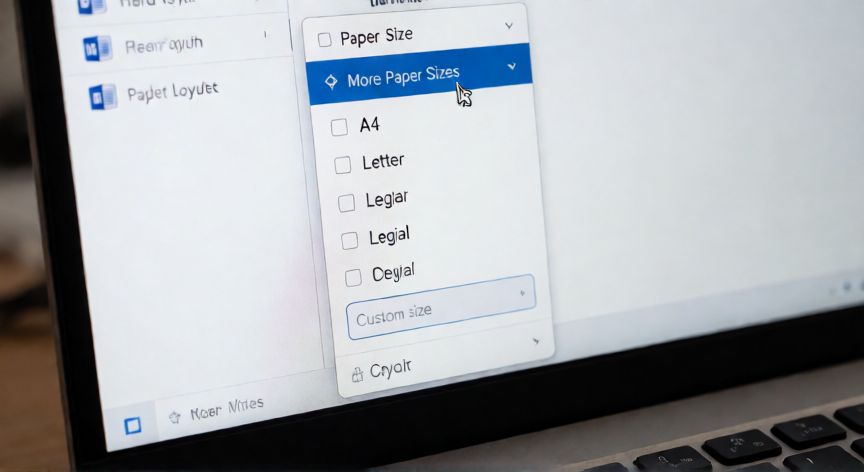
La primera cosa que debes comprobar es si tu versión de Word muestra la opción bajo otro nombre. En algunas versiones en español latinoamericano aparece como "Oficio", mientras que en versiones europeas puede aparecer como "Legal" (que no es lo mismo, Legal mide 21,59 x 35,56 cm). Si solo ves A4, Carta y Legal, es muy probable que necesites añadir el Oficio manualmente.
Para añadirlo, sigue estos pasos: ve a la pestaña Disposición (o Diseño de página en versiones antiguas) → haz clic en Tamaño → selecciona Más tamaños de papel... al final del menú desplegable. Se abrirá el cuadro de diálogo "Configurar página".
En la pestaña Papel del cuadro de diálogo, verás dos campos: Ancho y Alto. Elimina lo que ponga y escribe las medidas exactas del Oficio:
| Medida | Valor |
|---|---|
| Ancho | 21,59 cm (8,5") |
| Alto | 33,02 cm (13") |
Después, en la sección Tamaño de página del mismo cuadro, escribe el nombre "Oficio" para que se guarde como tamaño personalizado y puedas seleccionarlo rápidamente la próxima vez. Pulsa OK.
Si por alguna razón el campo de nombre no está disponible, no te preocupes: las medidas personalizadas se aplican de inmediato a tu documento. La próxima vez que abras Word, en el desplegable de Tamaño verás "Tamaño personalizado" con las medidas que introdujiste.
Un detalle importante: en algunos sistemas, si la unidad de medida está configurada en pulgadas y tú escribes centímetros (o viceversa), Word puede no aceptar el valor. Asegúrate de que la unidad coincida con lo que escribes. Puedes cambiarla desde Archivo → Opciones → Avanzadas → Mostrar medidas en.
También existe la posibilidad de que estés usando una versión muy antigua de Word (2003 o anterior), donde el menú es diferente: ve a Formato → Página → pestaña Papel e introduce las medidas directamente. El resultado es el mismo.
Si después de todo esto sigues sin poder introducir las medidas, puede que la plantilla base (Normal.dotm) tenga un tamaño fijo bloqueado. En ese caso, cierra Word, navega a la carpeta de plantillas (en Windows: %appdata%\Microsoft\Plantillas) y renombra el archivo Normal.dotm a Normal_backup.dotm. Al reabrir Word se creará una plantilla nueva sin restricciones.
Si no aparece la opción, prueba a cambiar la impresora predeterminada a 'Microsoft Print to PDF'; Word amplía la lista de tamaños según el driver activo.
Dato clave