Error de activación de productos en Word: causas y soluciones
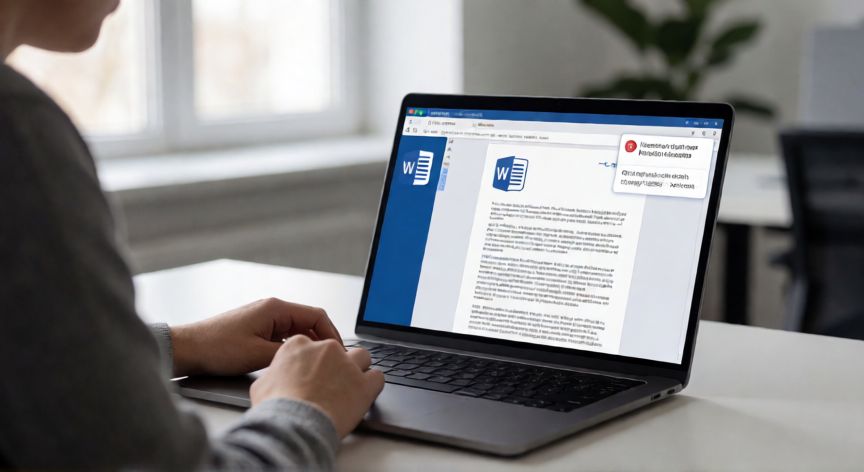
El error de activación de productos en Microsoft Word es uno de los problemas más frecuentes entre los usuarios de Office. Puede aparecer como una ventana emergente, un mensaje en la esquina inferior de la barra de estado o un aviso persistente que impide editar documentos. Generalmente se presenta con códigos como 0x8004FE57, 0x8007007E o simplemente el texto «Este producto no ha sido activado».
Las causas más comunes incluyen: una licencia que ha caducado, un cambio en la cuenta de Microsoft asociada, una actualización fallida del sistema, un conflicto con software antimalware o una instalación incompleta. En algunos casos, el problema surge tras reiniciar el equipo o tras una restauración del sistema operativo.
Lo primero que debes hacer es verificar tu licencia. Ve a Archivo > Cuenta (o Archivo > Office) y comprueba que se muestre «Activado» junto a tu ID de producto. Si aparece «No activado» o un código de error, anótalo para buscarlo.
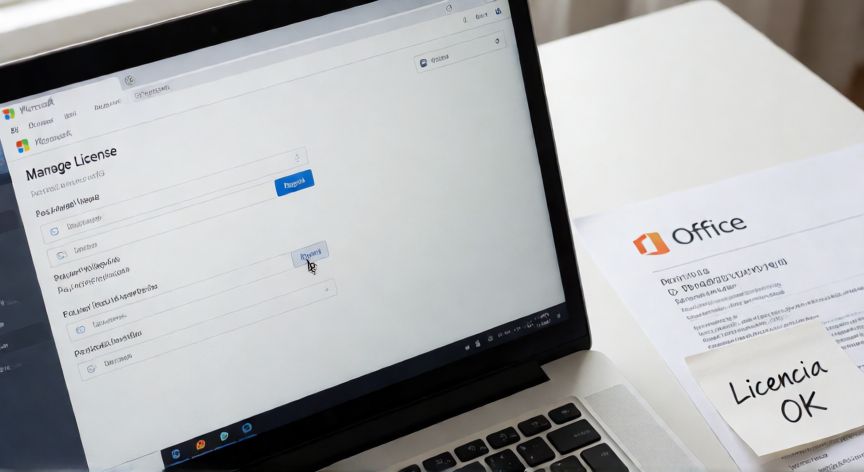
Solución 1: Verificar la cuenta de Microsoft. Abre Word, ve a Archivo > Cuenta > Administrar licencia e inicia sesión con la cuenta con la que compraste o vinculaste la licencia. Asegúrate de no haber cambiado de correo o de no haber quitado el dispositivo de tu lista de sesiones permitidas (máximo 5 activaciones simultáneas).
Solución 2: Reparar la instalación. Ve a Windows > Configuración > Aplicaciones > Microsoft Office. Haz clic en «Modificar» y selecciona «Reparación rápida». Si no funciona, prueba con «Reparación en línea». Este proceso restaura archivos dañados sin borrar tus documentos.
Solución 3: Desactivar y reactivar. En la misma ventana de Administración de licencias, selecciona «Desactivar» en el equipo actual. Cierra Word por completo, vuelve a abrirlo e inicia sesión de nuevo para que el sistema reactive la licencia automáticamente.
Solución 4: Ejecutar el solucionador de problemas. Microsoft incluye una herramienta integrada: ve a Archivo > Cuenta y busca el botón «Solucionar problemas». Ejecútalo y sigue las indicaciones. En algunos casos detecta conflictos de red o permisos que impiden la comunicación con los servidores de activación.
Solución 5: Revisar la conexión a internet y el firewall. La activación requiere conectarse a servidores de Microsoft. Temporalmente desactiva el antivirus y el cortafuegos, luego reintenta la activación. Si usas una red corporativa, es posible que se bloqueen los puertos necesarios (443, 135, 139, 445).
Si tras todas estas acciones el error persiste, lo más eficaz es desinstalar Office por completo con la herramienta de eliminación oficial de Microsoft (SAAR), reiniciar el equipo y volver a instalar la última versión. Recuerda hacer una copia de seguridad de tus documentos antes de proceder.
Cada licencia de Office permite un máximo de 5 activaciones simultáneas; superado ese límite, el sistema mostrará error hasta que desactives un dispositivo.
Dato clave