INICIO
ofimatica · microsoft word
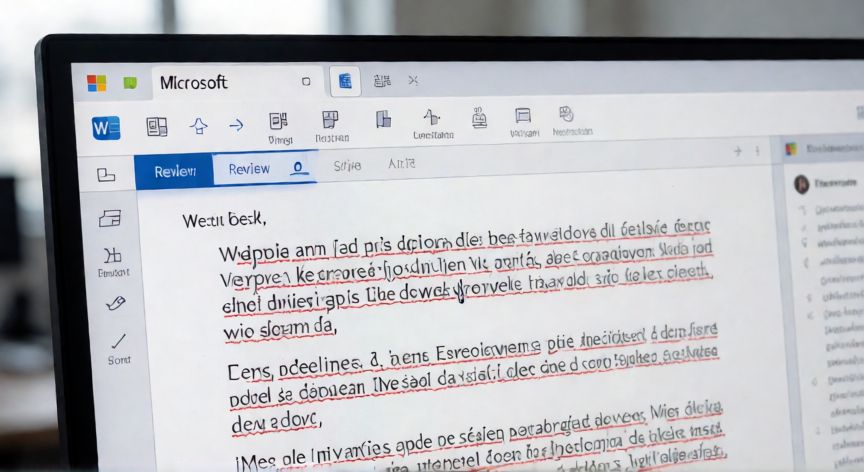
en word me aparece todo subrayado en rojo, Documento de Word con todas las palabras subrayadas en rojo por el corrector ortográfico
ofimatica ·#8793 ·Lectura 3 min

¿En word me aparece todo subrayado en rojo?

Respuesta corta

En el 90% de los casos, el problema se soluciona seleccionando todo (Ctrl+A) y cambiando el idioma del documento al correcto desde Revisar → Idioma.

01

Word me aparece todo subrayado en rojo: cómo solucionarlo

Si abres un documento en Microsoft Word y ves que prácticamente cada palabra lleva una línea ondulada roja debajo, lo más probable es que no tengas un problema grave, sino una configuración mal ajustada del corrector ortográfico. Este comportamiento es extremadamente común y tiene varias causas posibles que te explico a continuación.


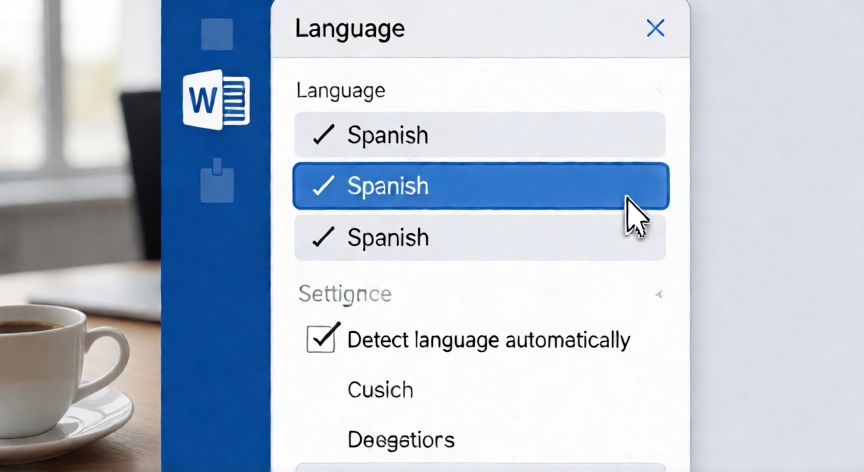
Causa 1: El idioma del documento está mal configurado. Si el documento está en español pero Word lo interpreta como si estuviera en inglés (o al revés), marcará prácticamente todo como error ortográfico. Para comprobarlo, selecciona todo el texto con Ctrl + A, ve a la pestaña Revisar y haz clic en Idioma. Asegúrate de que diga Español (España) o el idioma correspondiente, y desmarca la casilla "Detectar idioma automáticamente".


Causa 2: El corrector ortográfico está demasiado estricto. Word incluye un revisor gramatical que puede marcar como erróneas construcciones perfectamente válidas, sobre todo si acabas de actualizar a una versión nueva. Puedes desactivarlo yendo a Archivo → Opciones → Revisión y marcando la casilla "Subrayado ortográfico: Ninguno" o eligiendo "Solo ortografía" en lugar de "Ortografía y gramática".


Causa 3: Diccionarios personalizados vaciados o corruptos. Si en algún momento se corrompió el archivo de diccionario de Word, todas las palabras del usuario dejarán de reconocerse. Puedes regenerarlo desde Archivo → Opciones → Idiomas → Idiomas de revisión, seleccionando el idioma y pulsando "Diccionarios personalizados" para borrar y recrear.


Causa 4: Documento importado o con formato heredado. Si copiaste contenido desde una web, un PDF u otro programa, puede traer atributos de idioma por párrafo. Selecciona todo (Ctrl + A) y aplica el idioma correcto desde la pestaña Revisar → Idioma → Establecer idiomas de revisión.


Causa 5: Actualización reciente de Windows o Office. Tras una actualización, a veces el motor de ortografía se reinicia con defectos de fábrica. Reinicia Word y, si persiste, ejecuta la reparación en línea de Office desde Configuración → Aplicaciones → Microsoft Office → Modificar → Reparar.


En la gran mayoría de los casos, el problema se resuelve en menos de un minuto simplemente cambiando el idioma del documento o desactivando el subrayado automático. No necesitas reinstalar nada ni perder tu archivo.

El subrayado rojo es solo visual: no se imprime ni se exporta a PDF. No está corrupto tu archivo.

Dato clave

en word me aparece todo subrayado en rojo, Ventana de configuración de idioma en Word seleccionando Español
Imagen

Ventana de configuración de idioma en Word seleccionando Español

02

Causas y soluciones para eliminar las líneas rojas en Microsoft Word

Si después de aplicar los pasos anteriores el problema persiste, hay algunas soluciones adicionales que pueden ayudarte a volver a la normalidad.


Desactivar temporalmente la revisión: Si solo necesitas trabajar sin distracciones ahora mismo, ve a Archivo → Opciones → Revisión y en el desplegable "Ortografía" selecciona Ninguno. Esto elimina todas las líneas rojas de inmediato sin borrar nada de tu documento. Cuando quieras volver a activarlo, simplemente cambia la opción a "Al escribir".


Crear un nuevo perfil de idioma: A veces el problema es que el idioma instalado en Word está desactualizado. Ve a Revisar → Idioma → Establecer idiomas de revisión y verifica que el idioma que necesitas tenga la casilla "Detectar idioma automáticamente" desmarcada. Si ves varios idiomas, elimínalos y deja solo uno.


Comprobar perfiles de Word: Abre Word con Ctrl + Shift mantenido para arrancarlo sin complementos. Si las líneas rojas desaparecen, uno de tus complementos (add-ins) está interfiriendo. Desactívalos uno a uno desde Archivo → Opciones → Complementos → Administrar: Complementos COM.


Resetear la configuración de revisión: Cierra Word, navega a %AppData%\Microsoft\UProof y renombra la carpeta a UProof_backup. Al abrir Word de nuevo, se regenerará la configuración por defecto.


Verificar que no sea un problema de fuente: En极少数 casos, si usas una fuente con caracteres especiales o glifos modificados, Word puede malinterpretar las palabras. Cambia la fuente a Calibri o Arial temporalmente para descartar esta causa.


Recuerda que el subrayado rojo no modifica tu texto: es puramente visual y no aparece en la versión imprimida ni exportada a PDF. Así que, aunque sea molesto, no está dañando tu documento en absoluto.

Conclusión

¿en word me aparece todo subrayado en rojo?

En resumen, el subrayado rojo masivo en Word casi siempre se debe a un idioma mal asignado o a un corrector ortográfico demasiado estricto. Con dos o tres clics desde la pestaña Revisar puedes eliminarlo por completo y recuperar tu documento limpio. Si el problema persiste tras cambiar el idioma y desactivar la revisión, reinicia Word o ejecuta la reparación de Office. No hay nada que temer: tu texto está intacto y las líneas rojas son solo una advertencia visual del software.

Fuentes: Microsoft Support, Microsoft Learn, Comunidad de Soporte Microsoft
4.2 / 5 · 41 valoraciones Valorar
Más preguntas de ofimatica
De otras categorías


