
INICIO
ofimatica · microsoft word
en word letra capital, Teclado con la tecla Bloq Mayús activada mientras se escribe en Microsoft Word texto en mayúsculas
ofimatica ·#8785 ·Lectura 3 min

¿En word letra capital?

Respuesta corta

Atajo rápido: selecciona el texto y pulsa Shift + F3 para alternar entre minúsculas, MAYÚSCULAS e Iniciar Con Mayúscula.

01

Cómo escribir en letra capital (mayúsculas) en Microsoft Word

Si necesitas escribir letra capital o mayúsculas en Microsoft Word, existen varias formas simples de hacerlo. La más directa es mantener pulsada la tecla Shift y escribir la letra que desees en mayúscula. Para escribir todo un texto en mayúsculas sin mantener Shift, activa el teclado en modo Bloq Mayús (Caps Lock) en tu teclado.


Una vez que hayas escrito el texto en minúsculas y quieras convertirlo a mayúsculas, selecciona el texto con el ratón y ve a la pestaña Inicio. En el grupo Fuente, busca los botones de Aa (cambiar mayúsculas y minúsculas). Al hacer clic verás un menú desplegable con opciones como MINÚSCULAS, Minúsculas iniciadas con mayúscula, Todas las MAYÚSCULAS y Iniciar Con Mayúscula.


El atajo de teclado más rápido para alternar entre mayúsculas y minúsculas en un texto seleccionado es Shift + F3. Cada vez que lo pulses, el texto seleccionado cambiará de minúsculas a MAYÚSCULAS, luego a Iniciar Con Mayúscula, y de vuelta a minúsculas.


Si quieres que un estilo específico (como Título 1, Encabezado, etc.) siempre aparezca en mayúsculas, puedes modificar el estilo: clic derecho sobre el estilo en la galería → Modificar → en la ventana de diálogo, en la parte inferior, selecciona Todas las MAYÚSCULAS en el desplegado de formato de fuente.


Para documentos largos con títulos, la función Cambiar mayúsculas y minúsculas (Shift + F3) es la herramienta más eficiente porque no requiere cambiar manualmente cada palabra.


En Word para Mac, el proceso es idéntico: selecciona el texto y usa Inicio → Aa → Todas las MAYÚSCULAS, o pulsa Shift + F3.


Recuerda que usar mayúsculas en todo un párrafo se considera mala práctica tipográfica, ya que reduce la legibilidad. Resérvalas para títulos, subtítulos, siglas o énfasis puntual.


Si trabajas en documentos bilingües o con nombres propios, la opción Iniciar Con Mayúscula (Capitalized Case) es muy útil para corregir automáticamente el inicio de cada palabra.


Finalmente, si el documento está protegido contra edición, no podrás cambiar el formato. Desactiva la protección desde Revisar → Restringir edición antes de modificar las mayúsculas.

En la pestaña Inicio, el botón Aa (grupo Fuente) permite cambiar a Todas las MAYÚSCULAS con un solo clic, sin atajos.

Dato clave
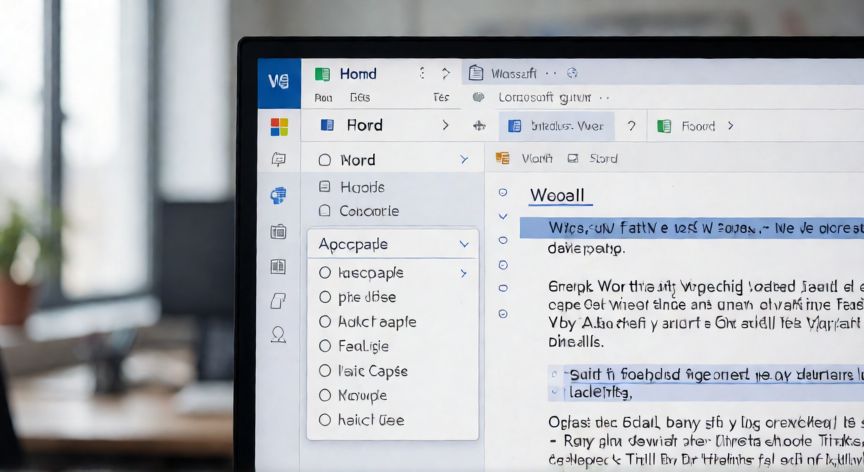

en word letra capital, Interfaz de Microsoft Word mostrando la opción de cambiar a mayúsculas en el grupo Fuente de la pestaña Inicio
Imagen

Interfaz de Microsoft Word mostrando la opción de cambiar a mayúsculas en el grupo Fuente de la pestaña Inicio

02

Métodos para convertir texto a mayúsculas en Word

Además del método estándar, Word ofrece la opción de formato condicional mediante estilos. Si creas un estilo personalizado llamado "TITULO CAPITAL" con todas las letras en mayúsculas, solo tendrás que aplicar ese estilo al texto y automáticamente se mostrará en letra capital.


Para documentos en formato PDF generados desde Word, las mayúsculas se conservan tal cual las hayas formateado. No necesitas hacer ajustes adicionales al exportar.


Si usas Word Online (en el navegador), las opciones son ligeramente más limitadas pero funcionales: selecciona el texto, ve a Inicio → Aa → Todas las MAYÚSCULAS. El atajo Shift + F3 también funciona en la versión web.


Un error común es confundir "letra capital" con "letra de molde". En tipografía española, letra capital se refiere simplemente a la mayúscula (A, B, C), mientras que la letra de molde es la minúscula (a, b, c). En Word ambas se manejan igual.


Para documentos académicos con normas APA o RAE, los títulos de secciones suelen ir en Mayúsculas y Minúsculas (solo la primera letra de cada palabra importante), no en TODAS MAYÚSCULAS. Consulta la norma aplicable a tu documento.


Si necesitas cambiar rápidamente un documento entero de minúsculas a mayúsculas, selecciona todo con Ctrl + A y pulsa Shift + F3 una vez. Es el método más rápido para documentos largos.


Comprueba siempre el resultado visual después del cambio, especialmente en títulos largos, donde las mayúsculas pueden hacer que la línea se vea demasiado densa o difícil de leer a distancia.

Conclusión

¿en word letra capital?

Usar letra capital en Word es un proceso sencillo que puedes resolver con un atajo de teclado (Shift + F3), el menú Aa de la pestaña Inicio, o modificando estilos. Elige el método según si necesitas cambiar una palabra concreta o un documento entero, y recuerda reservar las mayúsculas para títulos y énfasis para mantener la legibilidad.

Fuentes: soportemicrosoft, rae, wordacademy
4.5 / 5 · 60 valoraciones Valorar
Más preguntas de ofimatica
De otras categorías
