INICIO
ofimatica · microsoft word
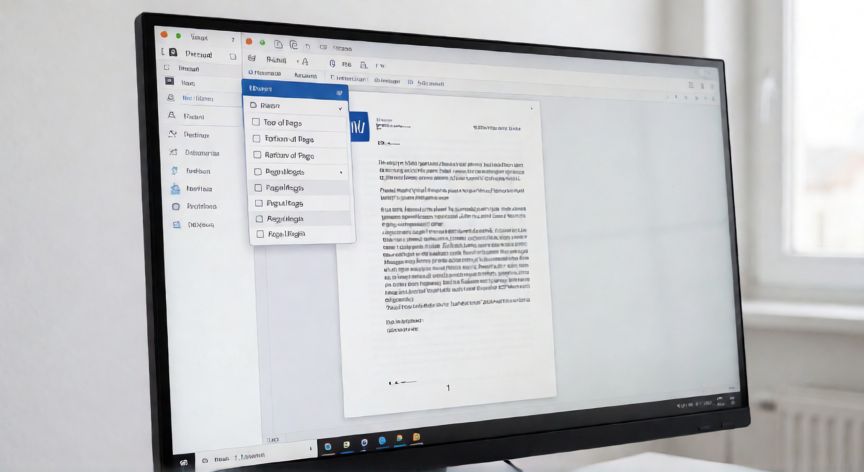
en word donde se pone el numero de pagina, Pantalla de Microsoft Word mostrando el menú de número de página en la pestaña Insertar
ofimatica ·#8717 ·Lectura 4 min

¿En word donde se pone el numero de pagina?

Respuesta corta

La ruta más rápida: pestaña Insertar → grupo Encabezado y pie de página → botón Número de página. Elige la posición (arriba o abajo) y listo.

01

Dónde se pone el número de página en Microsoft Word

Para insertar el número de página en Microsoft Word, la ruta más directa es a través de la pestaña Insertar en la barra de herramientas. Una vez allí, busca el grupo Encabezado y pie de página, donde encontrarás el botón Número de página. Al hacer clic se despliega un menú con varias opciones de ubicación.


Las posiciones disponibles son: Inicio de página (superior izquierdo, superior centrado, superior derecho), Final de página (inferior izquierdo, inferior centrado, inferior derecho) y Marca de margen (en el lateral, más arriba).


Si prefieres un método más manual, puedes hacer doble clic en la zona superior o inferior de cualquier página del documento. Esto abrirá automáticamente el área de encabezado o pie de página, y desde ahí podrás escribir el número manualmente o, mejor aún, usar la función automática.


Al elegir una posición, Word insertará un campo automático (no un texto fijo), lo que significa que cada página mostrará su propio número de forma dinámica. Si añades o eliminas páginas, los números se renumeran solos.


Para cambiar el formato del número (numeros arábigos, romanos, letras, etc.), ve a Insertar → Número de página → Formato de número de página…. Allí podrás elegir el estilo de numeración, si quieres que empiece desde un número concreto, o si deseas anteceder o suceder el número con texto.


Un caso muy común es no mostrar el número en la primera página (portada). Para ello, con el cursor dentro del encabezado/pie, marca la casilla Página distinta para la primera en la pestaña Encabezado y pie de página que aparece en la cinta.


También puedes iniciar la numeración desde una página intermedia. Coloca el cursor al final de la página anterior, ve a Diseño de página → Saltos → Salto de sección (Página siguiente). Después, en la página donde quieres empezar, haz doble clic en el pie, desactiva Vincular al anterior y cambia el inicio a 1.


Si necesitas que el número aparezca con un formato personalizado, como "Página 3 de 10", usa los campos: selecciona el número, ve a Insertar → Campo y elige PAGE para el número actual y NUMPAGES para el total, separándolos con el texto deseado.


Recuerda que las opciones de encabezado y pie de página se encuentran en la pestaña Insertar, en el grupo Encabezado y pie de página, que incluye botones para Encabezado, Pie de página y Número de página. En versiones más antiguas (Word 2007/2010) la ubicación es idéntica, solo cambia ligeramente el diseño visual.

Para no mostrar el número en la portada: activa la casilla 'Página distinta para la primera' en la pestaña Encabezado y pie de página, o crea un salto de sección tras la primera página.

Dato clave


en word donde se pone el numero de pagina, Documento impreso con número de página visible en la parte inferior central
Imagen

Documento impreso con número de página visible en la parte inferior central

02

Pasos para insertar y personalizar el número de página en Word

Una vez insertado el número, es probable que quieras personalizar su apariencia. Con el cursor dentro del pie de página, puedes cambiar la fuente, el tamaño, el color o la negrita igual que en cualquier texto normal. Los estilos predefinidos de Word ofrecen combinaciones como "Página X", "Página X de Y" o formatos con guiones y puntos.


Si tu documento tiene múltiples secciones (capítulos, anexos), cada sección puede tener su propio formato de numeración. Para acceder a ello, haz doble clic en el pie de la sección correspondiente, desactiva el botón Vincular al anterior (se encuentra en la pestaña Encabezado y pie de página que aparece al editar), y luego cambia el formato desde Insertar → Número de página → Formato de número de página….


Un error frecuente es que el número aparece en todas las páginas pero el usuario solo quiere que se muestre a partir de la segunda. La solución es doble: crear un salto de sección tras la portada y, en la sección de la portada, borrar el contenido del pie de página. Asegúrate de que Vincular al anterior esté desactivado en esa sección.


Para eliminar un número de página existente, simplemente haz doble clic en el área donde aparece, selecciona el campo (normalmente se ve como "1" resaltado en gris) y pulsa Supr. Si quieres eliminarlo de todo el documento, asegúrate de tener la opción Vincular al anterior activa para que el borrado se propague a todas las secciones.


En Word Online (versión en navegador) el proceso es prácticamente idéntico: pestaña Insertar → Número de página. No obstante, algunas opciones avanzadas como "Página distinta para la primera" pueden estar limitadas o requerir abrir el documento en la versión de escritorio.


Un truco útil: si usas maquetas, los números de página ya vienen preconfigurados. Al aplicar una maqueta desde la pestaña Diseño, el encabezado y pie se ajustan automáticamente según el estilo elegido, ahorrando pasos manuales.


Finalmente, si trabajas con documentos largos y necesitas que los números de figuras y tablas (no de páginas) también se numeren, eso es una función distinta que se gestiona desde Referencias → Insertar secuencia o mediante campos CAPTION, y no debe confundirse con el número de página estándar.

Conclusión

¿en word donde se pone el numero de pagina?

En resumen, el número de página en Word se inserta desde la pestaña Insertar, grupo Encabezado y pie de página, y puede ubicarse arriba, abajo o en el margen. Desde ahí puedes personalizar formato, inicio de numeración y visibilidad por sección. Dominar los saltos de sección y la opción 'Vincular al anterior' te dará control total sobre cómo aparecen (o no) los números en cada parte del documento.

Fuentes: soporte Microsoft Word,ayuda oficial Microsoft 361,manual Word 365
4.3 / 5 · 53 valoraciones Valorar
Más preguntas de ofimatica
De otras categorías


