Cómo Voltear la Hoja en Microsoft Word
Voltear la hoja en Microsoft Word puede referirse a varias acciones según lo que necesites: cambiar la orientación de la página (de vertical a horizontal o viceversa), voltear o reflejar un objeto, o rotar una página completa. A continuación te explico cada método con detalle para que elijas el que se adapte a tu necesidad.
Método 1: Cambiar la orientación de la página (Vertical/Horizontal)
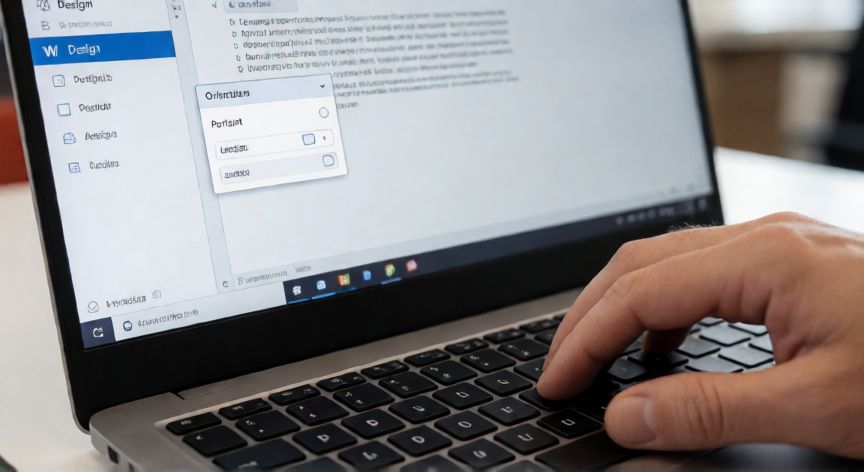
Si lo que buscas es que la hoja aparezca girada 90 grados, debes cambiar su orientación. Ve a la pestaña Diseño (o Disposición en versiones antiguas) y haz clic en Orientación. Elige entre Vertical (retrato) o Horizontal (apaisada). Esto aplica a toda la página donde esté el cursor.
Método 2: Cambiar orientación solo a una página
Si quieres que solo una página concreta esté en horizontal mientras el resto sigue en vertical, necesitas usar separadores de sección. Coloca el cursor al inicio de la página que quieres girar, ve a Disposición > Rupturas > Próxima página. Luego selecciona esa sección y cambia su orientación. Al terminar, inserta otro separador para volver a la orientación original.
Método 3: Voltear o reflejar un objeto (imagen, forma, cuadro de texto)
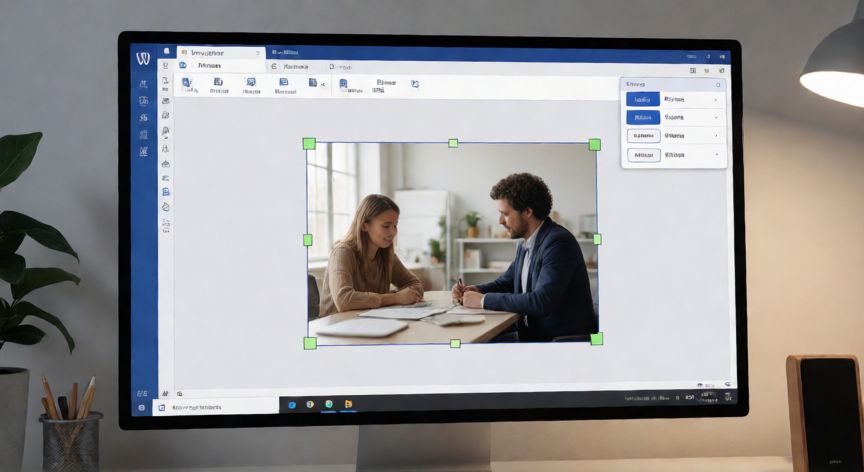
Si lo que quieres es voltear un elemento como si miraras su reflejo en un espejo: selecciona el objeto, ve a la pestaña Formato (que aparece al seleccionar el objeto) > Rodar > Voltear horizontalmente o Voltear verticalmente. Esto es útil para reflejar logotipos, imágenes o textos dentro de cuadros.
Método 4: Rotar una imagen o figura a un ángulo libre
Con el objeto seleccionado, arrastra el manito de rotación (círculo que aparece arriba del objeto) en sentido horario o antihorario. Para un ángulo exacto, ve a Formato > Rotar > Rotar en incrementos de 15° o usa la opción Opciones de rotación para escribir el grado exacto.
Método 5: Girar la página al imprimir
Si tu impresora no acepta la orientación configurada, en el diálogo de impresión (Ctrl + P) busca la opción Girar automáticamente o Rotate en las propiedades de la impresora. Esto fuerza a la impresora a adaptar la salida.
Método 6: Usar el panel de orientación desde el margen
En la barra de Vista, haz clic en Bordes. Aparecerá un panel en la parte inferior con miniaturas de la página. Ahí puedes hacer clic directamente en el icono de orientación para alternar entre vertical y horizontal de forma rápida.
Consejo importante: Si trabajas con documentos largos (tesis, informes), usa separadores de sección en lugar de saltos de página manuales para cambiar orientación. Los saltos de página no permiten tratar cada sección de forma independiente en cuanto a márgenes y orientación.
Recuerda que las acciones de voltear y rotar son reversibles: puedes deshacer cualquier cambio con Ctrl + Z. Si has vuelto a voltear un objeto, se devuelve a su estado original sin pérdida de calidad en imágenes vectoriales.
Para cambiar orientación de una sola página: usa separadores de sección (Disposición > Rupturas > Próxima página) antes y después de esa página.
Dato clave