Cómo numerar las páginas en Microsoft Word: guía completa
Numerar las páginas en Microsoft Word es una tarea sencilla pero fundamental para cualquier documento que se vaya a imprimir, compartir o presentar de forma profesional. Sea un informe académico, una tesis, un manual o un libro, los números de página facilitan la navegación y dan un aspecto pulcro al trabajo. A continuación te explicamos todos los métodos disponibles para insertar la numeración de páginas de forma rápida y eficiente.
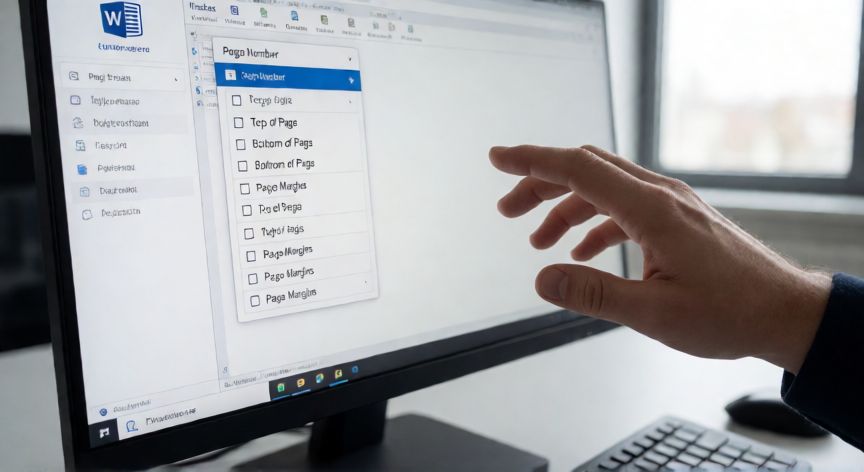
El método más directo consiste en ir a la pestaña Insertar en la barra de herramientas superior y hacer clic en el botón Número de página. Este botón se encuentra en el grupo «Encabezado y pie de página». Al pulsarlo, se desplegará un menú con varias opciones de ubicación: superior de la página, inferior de la página, al margen interior, al margen exterior, en el lateral y en la zona de encabezado/pie. Elige la posición que mejor se adapte a tu documento.
Tras seleccionar la ubicación, Word mostrará un segundo menú con estilos predefinidos de numeración: «Número de página simple», «Página simple», «Número de página con nombre del documento», «Página con número centrado», y otros formatos que combinan el número con texto adicional. Haz clic en el estilo que prefieras y la numeración se insertará automáticamente en todas las páginas.
Si necesitas mayor control, puedes insertar el campo manualmente. Ve a Insertar → Encabezado o pie de página, elige la posición deseada, y luego, con el cursor en la zona del encabezado o pie, ve a Insertar → Número de página → Número de página actual. Esto colocará un campo «PAGE» que Word actualizará automáticamente.
Una opción muy útil es comenzar la numeración en una página distinta de la primera. Por ejemplo, si tu portada no debe llevar número y quieres que empiece en la página 2. Para ello, selecciona la segunda página, ve a Diseño → Saltos (en el grupo «Encabezado y pie»), elige Ruptura de sección: Página siguiente. Después, en la sección 2, desvincula el encabezado/pie haciendo clic en Vincular al anterior para que se desmarque. Ahora ve a Insertar → Número de página → Formato de número de página, selecciona «Comenzar en: 1» y aplica.
Para ocultar el número en la portada sin usar rupturas de sección, simplemente entra en el encabezado o pie donde está el número y marca la casilla Página diferente para la primera en la pestaña «Diseño de encabezado y pie». Word ocultará automáticamente el número solo en la página 1.
Si tu documento tiene varias secciones (por ejemplo, un índice sin numerar seguido del cuerpo numerado), cada sección puede tener su formato de numeración independiente. En cada sección, ve a Insertar → Número de página → Formato de número de página y elige: formato de números (1, 2, 3 / i, ii, iii / a, b, c / I, II, III), opción «Continuar desde la sección anterior» o «Comenzar en» un valor concreto.
Los formatos de numeración soportados por Word incluyen:
| Opción | Apariencia |
| Números arábigos | 1, 2, 3, 4… |
| Romanos minúsculos | i, ii, iii, iv… |
| Romanos mayúsculos | I, II, III, IV… |
| Letras minúsculas | a, b, c, d… |
| Letras mayúsculas | A, B, C, D… |
Puedes combinar el número con texto personalizado. Por ejemplo, en la zona del pie de página escribe «Página » y luego inserta el campo PAGE, añade « de » e inserta el campo NUMPAGES. El resultado será algo como «Página 3 de 42», que es muy profesional en documentos largos.
Finalmente, recuerda que puedes personalizar la fuente, el tamaño y el estilo del número de página simplemente seleccionándolo (está en el encabezado o pie) y aplicando los mismos controles de formato de texto que en el cuerpo: cambiar la tipografía, el tamaño, ponerlo en negrita, cambiar el color, etc. Una vez satisfecho, haz doble clic fuera de la zona de encabezado/pie o pulsa Esc para volver al documento.
Para que la portada no lleve número pero el conteo empiece en 1: usa Ruptura de sección + desvincular encabezado + Comenzar en: 1.
Dato clave