INICIO
ofimatica · microsoft word
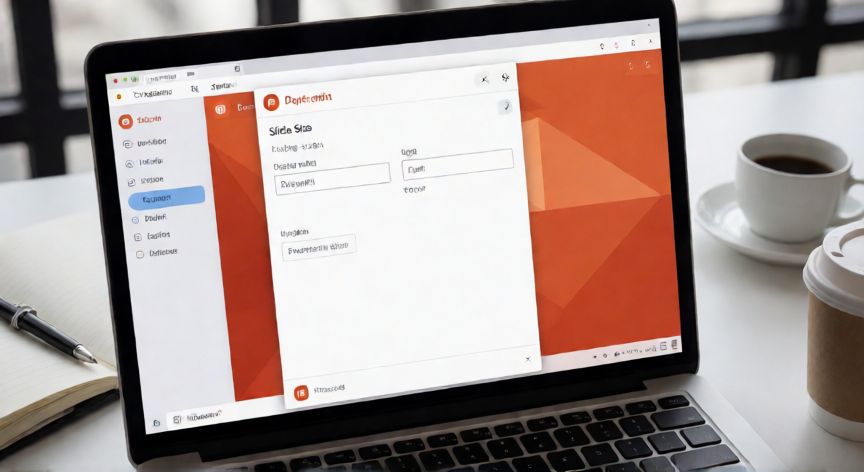
en powerpoint se puede poner la hoja vertical, Pantalla de PowerPoint mostrando la ventana de tamaño personalizado de diapositiva
ofimatica ·#9163 ·Lectura 4 min

¿En powerpoint se puede poner la hoja vertical?

Respuesta corta

PowerPoint NO tiene un botón nativo de «modo vertical»; se simula intercambiando ancho y alto en Diseño → Tamaño de diapositiva → Tamaño personalizado.

01

¿Se puede poner PowerPoint en orientación vertical?

La respuesta corta es: PowerPoint no dispone de un botón o opción nativa para cambiar la orientación de las diapositivas a vertical (retrato) de la misma manera que Word permite alternar entre horizontal y vertical con un par de clics. El software está diseñado desde sus inicios con una lógica de diapositivas horizontales (landscape), que es el formato estándar para presentaciones proyectadas en pantallas 16:9 o 4:3.


Sin embargo, sí es posible modificar manualmente las dimensiones de la diapositiva para que la altura supere al ancho, logrando un efecto visual de orientación vertical. Para ello, el camino es: pestaña DiseñoTamaño de diapositivaTamaño personalizado de diapositiva. En la ventana que aparece, intercambiarás los valores de ancho y alto (por ejemplo, de 25,4 × 14,29 cm a 14,29 × 25,4 cm) y pulsar Aceptar.


Es importante entender las limitaciones prácticas de este enfoque:

AspectoHorizontal (normal)Vertical (manual)
Interfaz de PowerPointDiseñada para landscapeHerramientas y paneles no se adaptan bien
Proyección en pantallaÓptimoSe vería con grandes márgenes o recortado
ImpresiónEstándarVálido si el objetivo es imprimir
Animaciones y transicionesFuncionan normalFuncionan, pero el flujo visual cambia


Si tu objetivo es imprimir las diapositivas como un documento tipo folleto, informe o presentación en papel vertical, este ajuste manual funciona perfectamente. Si en cambio necesitas proyectar en una pantalla convencional, el formato vertical hará que la presentación se vea pequeña o con bandas negras a los lados, lo cual suele ser poco práctico.


Otra alternativa que muchos usuarios desconocen es crear el contenido vertical directamente en Word (donde la orientación vertical es nativa) e importarlo como imagen o PDF a PowerPoint, o bien usar Canva, que permite diseñar en cualquier orientación de forma nativa y luego exportar a PPTX.


En las versiones más recientes de Microsoft 365 (2024-2025), Microsoft ha ido añadiendo mejoras en el editor, pero la orientación vertical como modo nativo sigue sin estar disponible. La comunidad de usuarios lleva años pidiendo esta función y, de momento, el equipo de PowerPoint no la ha incluido en la hoja de ruta pública.


En resumen: no hay un interruptor «modo vertical», pero el truco de las dimensiones personalizadas te permite conseguir el resultado visual que necesitas para impresión o uso específico, siempre siendo consciente de las limitaciones que eso conlleva en la experiencia de edición y proyección.

El formato vertical manual funciona bien para impresión y documentos, pero no es recomendable para proyección en pantallas 16:9 estándar.

Dato clave
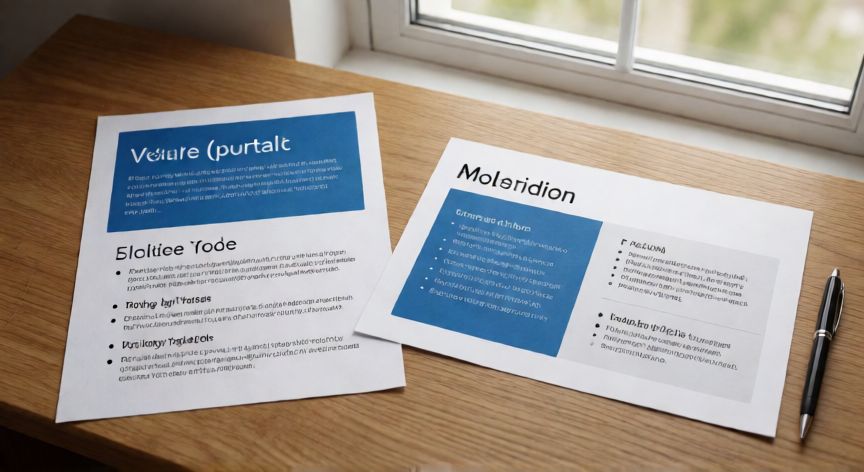

en powerpoint se puede poner la hoja vertical, Comparación de diapositivas impresas en formato horizontal y vertical sobre un escritorio
Imagen

Comparación de diapositivas impresas en formato horizontal y vertical sobre un escritorio

02

Cambiar la orientación a vertical en PowerPoint: limitaciones y soluciones

Si has decidido trabajar en formato vertical en PowerPoint, hay algunos consejos prácticos que te ahorrarán dolores de cabeza durante la edición:


Primero, trabaja con una plantilla propia. Una vez cambies las dimensiones, crea un diseño maestro con las zonas de texto, títulos y pies de página ya posicionados para el formato vertical. Así no tendrás que reubicar elementos en cada diapositiva. Ve a VistaDiseño de diapositivas y ajusta los marcadores de posición.


Segundo, ten en cuenta las proporciones tipográficas. En un formato vertical, el texto se lee de arriba a abajo de forma más natural (como en un documento), por lo que puedes usar tamaños de fuente ligeramente menores y márgenes laterales más amplios. Un cuerpo de texto de 18-24 pt suele funcionar bien en diapositivas verticales de 14 × 25 cm.


Tercero, si vas a imprimir, verifica que la impresora acepta el tamaño de página personalizado. En el diálogo de impresión, asegúrate de seleccionar «Ajustar al área de impresión» o un tamaño de papel A4/A5 con orientación vertical para que las diapositivas encajen sin recortes.


Cuarto, si necesitas compartir la presentación digitalmente (PDF, enlace), el formato vertical se comporta igual que cualquier documento: se ve bien en móvil y en escritorio, siempre que las imágenes y gráficos estén escalados correctamente. Exporta a PDF como prueba final antes de distribuir.


Por último, recuerda que las animaciones de entrada como «Desplazar desde la derecha» o «Barrido hacia abajo» pueden verse extrañas en un formato vertical porque están pensadas para un flujo horizontal. Prueba con animaciones de aparición, fundido o escala, que funcionan igual de bien en cualquier orientación.


Con estos ajustes, PowerPoint en vertical deja de ser un experimento y se convierte en una herramienta viable para informes, menús, carteles, invitaciones o cualquier pieza donde el formato retrato sea lo más adecuado.

Conclusión

¿en powerpoint se puede poner la hoja vertical?

En conclusión, aunque PowerPoint no ofrece una orientación vertical nativa comparable a la de Word, el ajuste manual de dimensiones permite lograr el resultado deseado para impresión y uso en documento. Si tu flujo de trabajo requiere presentaciones verticales con frecuencia, valora complementar con Canva o Word para la fase de diseño y usar PowerPoint solo para la animación final.

Fuentes: Microsoft Support PowerPoint, Microsoft Community Forums, Canva Design Help
4.3 / 5 · 53 valoraciones Valorar
Más preguntas de ofimatica
De otras categorías


