
INICIO
ofimatica · microsoft word
en powerpoint guardar y enviar, Vista de la pantalla de PowerPoint mostrando el menú Archivo con las opciones de Guardar y enviar
ofimatica ·#9312 ·Lectura 4 min

¿En powerpoint guardar y enviar?

Respuesta corta

En PowerPoint 2013 y posteriores, 'Guardar y enviar' se dividió en tres secciones: Compartir, Exportar y Enviar a, todas accesibles desde el menú Archivo.

01

Cómo usar Guardar y enviar en PowerPoint paso a paso

La función Guardar y enviar en PowerPoint es una de las herramientas más prácticas para compartir tus presentaciones con otros usuarios o convertirlas a distintos formatos. En las versiones modernas de PowerPoint (2013, 2016, 2019, 2021 y Microsoft 365), esta opción se ha reorganizado dentro del menú Archivo, pero sigue cumpliendo la misma función esencial: preparar tu presentación para salir del programa.

Para acceder a las opciones de envío, haz clic en la pestaña Archivo situada en la esquina superior izquierda de la ventana. Esto abre la Vista Backstage, donde verás varias columnas verticales con distintas categorías. Dependiendo de tu versión, las opciones de "Guardar y enviar" se distribuyen en:

• Compartir (Share): aquí encontrarás opciones para compartir la presentación en línea a través de OneDrive o SharePoint, enviar una copia por correo electrónico, o generar un enlace de solo lectura para que otros la visualicen sin necesidad de tener PowerPoint instalado.

• Exportar (Export): esta sección agrupa las opciones de conversión de formato. Puedes exportar tu presentación a PDF o XPS, a un documento de Word (útil para crear plantillas de texto), a archivo de video (MP4 o WMV), o a un archivo de PowerPoint 97-2003 si necesitas compatibilidad con versiones antiguas.

• Enviar a (Send To): en algunas versiones aparece como opción directa para enviar la presentación a un programa específico, como Outlook para redactar un correo adjuntando el archivo, o a un dispositivo de OneNote.

Si trabajas con una versión más antigua como PowerPoint 2007 o 2010, la ruta es más directa: Archivo → Guardar y enviar, donde verás un panel lateral con todas las opciones agrupadas en una sola vista. Las opciones incluyen: Crear PDF/XPS, Documento de Word, Combinar en un solo archivo, Enviar a Outlook, y Crear presentación de PowerPoint 97-2003.

Una opción muy útil que muchos usuarios desconocen es "Combinar en un solo archivo". Si trabajas con presentaciones que contienen objetos incrustados (gráficos de Excel, imágenes embebidas, archivos multimedia), esta función empaqueta todo en un único archivo .pptx para que no pierdas enlazados al compartirlo.

Para exportar a PPTX portátil (formato interactivo HTML), ve a Exportar → Crear PPTX portátil. Esto genera una carpeta con un archivo index.html que se abre en cualquier navegador, ideal para mostrar presentaciones sin tener PowerPoint instalado en el equipo destino.

Un consejo importante: antes de enviar tu presentación por correo, comprueba que no supere el límite de adjuntos de tu proveedor (generalmente 25 MB en Gmail, 20 MB en Outlook). Si es más grande, usa la opción de compartir por enlace o comprime el archivo con Comprimir medios (Archivo → Información → Comprimir medios).

La opción 'Combinar en un solo archivo' es imprescindible si tu presentación contiene objetos incrustados (Excel, audio, video) para evitar enlaces rotos al compartirla.

Dato clave
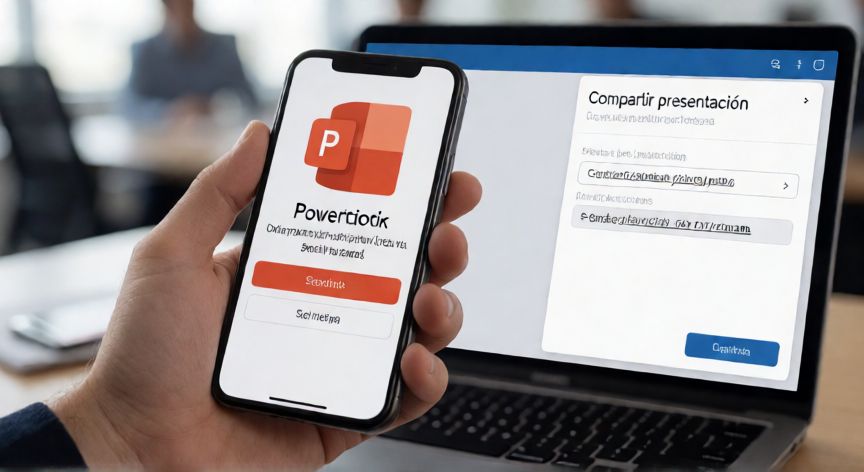

en powerpoint guardar y enviar, Compartir una presentación de PowerPoint por enlace desde la aplicación móvil
Imagen

Compartir una presentación de PowerPoint por enlace desde la aplicación móvil

02

Opciones de exportación, envío y compartir disponibles en el menú Archivo

El proceso de enviar por correo electrónico desde PowerPoint es muy sencillo. Ve a Archivo → Compartir → Enviar copia (o en versiones antiguas, Archivo → Guardar y enviar → Enviar a Microsoft Outlook). Se abrirá una nueva ventana de correo con la presentación adjunta automáticamente. Solo tienes que escribir el destinatario, el asunto y el mensaje, y pulsar Enviar.

Si prefieres un método más manual, siempre puedes guardar tu presentación normalmente con Ctrl + S, y luego abrir tu cliente de correo (Outlook, Thunderbird, Gmail web) para adjuntar el archivo. Esta vía te da más control sobre el tipo de adjunto y el tamaño del envío.

Para las presentaciones que necesitas publicar en línea, la opción de compartir por enlace es la más eficiente. Al pulsar Archivo → Compartir → Compartir presentación, PowerPoint sube una copia a OneDrive y genera un enlace. Puedes configurar permisos: quién puede ver, quién puede editar, si se permite descargar, si el enlace caduca, etc.

OpciónUso principal
Exportar a PDFEnviar versión fija para impresión o lectura
Exportar a WordReutilizar contenido en documentos de texto
Combinar en un solo archivoAsegurar que no falten objetos incrustados
Enviar a OutlookAdjuntar y enviar por correo directamente
PPTX portátilMostrar en navegador sin PowerPoint
Compartir por enlaceAcceso en línea sin adjuntar archivo

Recuerda que si tu organización usa Microsoft 365 (Office 365), algunas opciones pueden variar ligeramente según la configuración del administrador de TI. Es posible que veas botones adicionales como "Enviar a SharePoint" o integraciones con Teams para compartir directamente en un canal del equipo.

En resumen, aunque el nombre exacto de la sección puede cambiar entre versiones ("Guardar y enviar", "Compartir", "Exportar"), la lógica es siempre la misma: desde el menú Archivo eliges el destino de tu presentación y el formato en que quieres que llegue a quien la reciba.

Conclusión

¿en powerpoint guardar y enviar?

La función Guardar y enviar en PowerPoint, aunque haya cambiado de nombre y ubicación entre versiones, sigue siendo la puerta de salida principal de cualquier presentación. Dominar las opciones de exportación a PDF, envío por correo, combinación de archivos y compartir por enlace te ahorrará tiempo y evitará problemas de compatibilidad al trabajar con otros. Elige siempre el formato más adecuado al receptor: PDF para lectura fija, PPTX nativo si necesita editar, enlace si solo debe ver, y Word si quiere reutilizar el contenido en otro tipo de documento.

Fuentes: Microsoft Support PowerPoint, Microsoft Learn Office, Canal Windows
4.6 / 5 · 49 valoraciones Valorar
Más preguntas de ofimatica
De otras categorías
