Referencia absoluta en Excel: qué es y cómo usarla
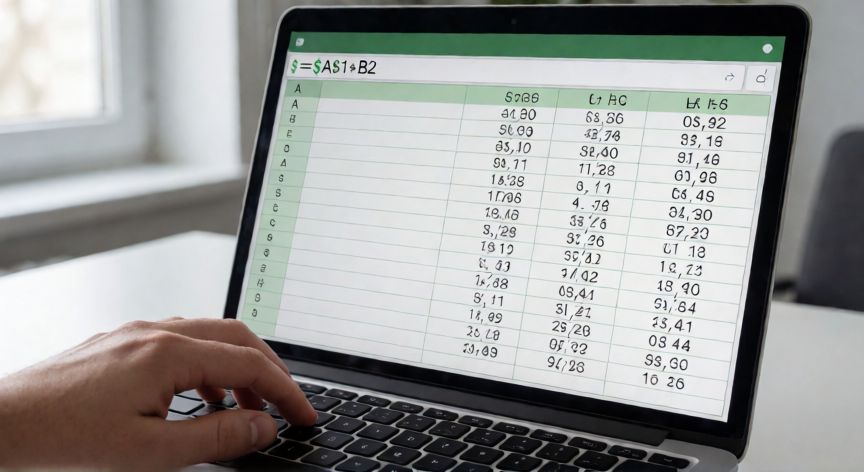
La referencia absoluta en Excel es una de las herramientas más útiles del programa. Cuando usamos una fórmula que hace referencia a una celda concreta, por defecto Excel usa una referencia relativa, lo que significa que si copiamos la fórmula a otra celda, la referencia se desplaza automáticamente. Sin embargo, hay situaciones en las que necesitamos que una celda concrete permanezca fija sin importar dónde coloquemos la fórmula. Para eso existe la referencia absoluta, que se escribe colocando el símbolo $ antes de la letra de columna y antes del número de fila, por ejemplo: $A$1.
La forma más rápida de convertir una referencia relativa en absoluta es colocar el cursor sobre la celda dentro de la fórmula y pulsar la tecla F4. Cada vez que presionas F4, Excel alterna entre los cuatro tipos de referencia: relativa (A1), absoluta ($A$1), mixta con columna fija ($A1) y mixta con fila fija (A$1). Puedes pulsar F4 varias veces para ciclar por todas las opciones.
Un ejemplo clásico es una tabla de multiplicar. Si en la celda B2 escribes =A2*B$1, la referencia a B$1 es mixta: la fila está fija pero la columna puede cambiar. Al arrastrar la fórmula hacia la derecha, la columna B pasará a C, D, E, etc., pero siempre mirará a la fila 1. Si en cambio necesitaras que ambos, columna y fila, permanezcan fijos, usarías $B$1.
Las referencias absolutas son especialmente útiles cuando trabajas con:
| Situación | Tipo de referencia | Ejemplo |
|---|---|---|
| Un solo valor constante (IVA, tipo de cambio) | Absoluta $A$1 | =B2*$D$1 |
| Tabla de multiplicar | Mixta A$1 y $A2 | =$A2*B$1 |
| Rango fijo para BUSCARV o SUMAR.SI | Absoluta $A$1:$Z$99 | =SUMAR.SI($A$1:$A$99;"x") |
| Copiar fórmulas en bloques grandes | Absoluta o mixta según necesidad | =VLOOKUP($E2;$A$1:$C$50;3;0) |
Es importante entender que el símbolo $ no forma parte del nombre de la celda, sino que es un modificador que le indica a Excel cómo interpretar esa referencia al copiar o rellenar la fórmula. En la barra de fórmulas verás el $ siempre, pero en la cabecera de celdas (la pequeña etiqueta superior izquierda) solo verás A1, B2, etc.
Si trabajas con tablas dinámicas o funciones matriciales, las referencias absolutas ganan aún más relevancia, ya que garantizan que los rangos de búsqueda no se desvíen. Por ejemplo, en una función BUSCARV donde el rango de tabla es fijo, escribir =BUSCARV($E2;$A$1:$C$100;3;FALSO) asegura que al arrastrar la fórmula hacia abajo, solo cambie la celda buscada ($E2 → $E3 → $E4) y el rango de tabla permanezca intacto.
Un truco adicional: en las versiones más recientes de Excel (Microsoft 365), puedes escribir referencias con la sintaxis ÍNDICE o usar nombres definidos para hacer las fórmulas más legibles, aunque internamente siguen operando con la lógica de referencia absoluta o relativa.
Para deshacer una referencia absoluta rápidamente, selecciona la celda con la fórmula, ve a la barra de fórmulas, coloca el cursor sobre el $A$1 y pulsa F4 hasta que desaparezcan los signos $. También puedes hacerlo manualmente borrando los $ con el teclado Supr.
En resumen, la referencia absoluta es la base para escribir fórmulas robustas que no se rompen al copiarlas. Dominar el uso del $ y la tecla F4 te ahorrará horas de depuración de errores en hojas de cálculo complejas.
En BUSCARV o SUMAR.SI, usa rangos absolutos ($A$1:$Z$99) para evitar que el rango se desplace al copiar la fórmula.
Dato clave