Instagram

Lo que yo llamo la columna vertebral horizontal de Excel: la fila explicada como nunca
Cuando empecé a currar en proyectos de telecomunicaciones y me plantaban delante una hoja de cálculo con cientos de registros, lo primero que hacía era fijarme en esas numeraciones del margen izquierdo, porque para mí la fila siempre fue ese renglón del cuaderno donde apuntas un dato tras otro. Una fila es, sin más vueltas, la hilera horizontal de celdas que cruza la planilla de izquierda a derecha. Es el eje que se cruza con las columnas, esas que van de arriba a abajo y que se nombran con letras. Esa imagen del cuaderno de toda la vida me ayuda mucho a explicárselo a quien se enfrenta a Excel por primera vez, porque todos hemos escrito una línea y hemos bajado al siguiente renglón.
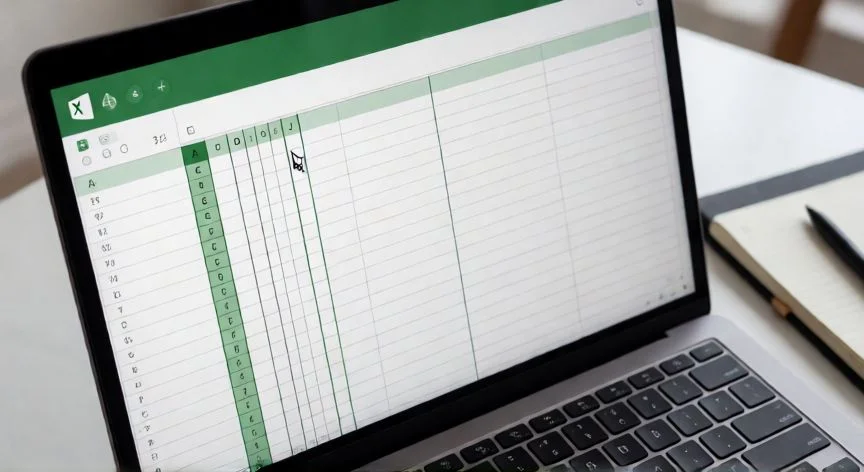
Cada fila lleva un número correlativo que arranca en el 1 y baja sin saltos. Ese número no es decorativo: gracias a él puedes seleccionar, nombrar, ordenar o meter la fila dentro de una fórmula. La intersección entre la letra de una columna y ese número crea la dirección de la celda, el famoso A1 que todos reconocemos, o un más modesto D7 que te sitúa bajo la columna D y en la fila 7. El cuadro de nombres, ese recuadro a la izquierda de la barra de fórmulas, te lo recuerda en todo momento.
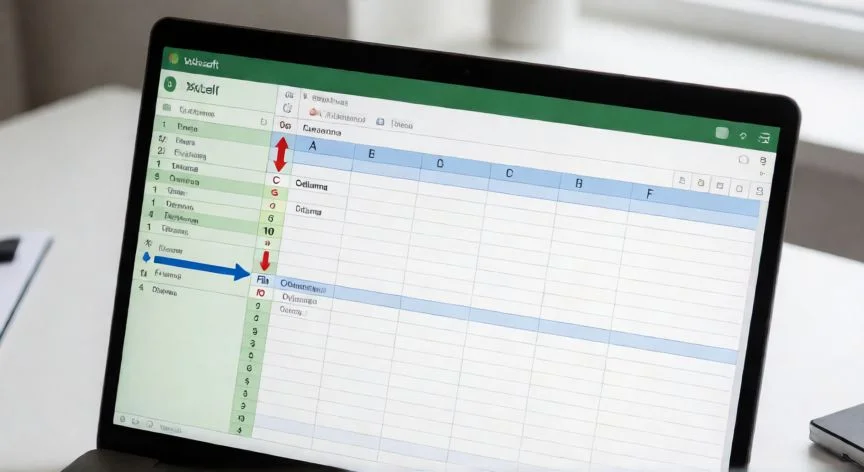
La altura por defecto de una fila es de 15 puntos, frente a los 10,71 de ancho que trae una columna estándar. Ese número manda sobre cuántas líneas de texto caben dentro de las celdas y lo puedes cambiar arrastrando la línea divisoria entre dos encabezados consecutivos.
| Parámetro | Excel moderno (2007+) | Excel 2003 y anteriores |
|---|---|---|
| Filas por hoja | 1.048.576 | 65.536 |
| Columnas por hoja | 16.384 (A a XFD) | 256 (A a IV) |
| Celdas totales | Más de 17 mil millones | Alrededor de 16,7 millones |
A mí, con años dirigiendo equipos de soporte IT, me ha servido pensar en una hoja como una base de datos ligera: la fila es el registro completo y las columnas son los atributos de ese registro. Esa mentalidad cambia por completo cómo organizas la información desde el minuto uno.
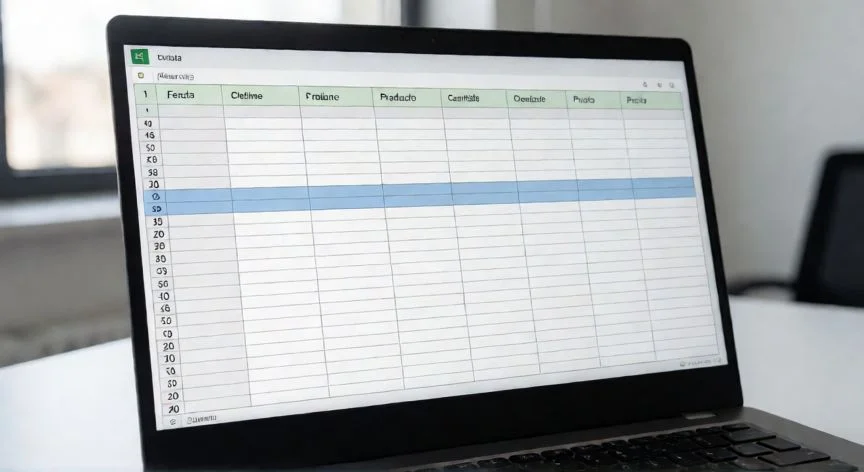
Una fila admite texto, números, fechas, fórmulas, cualquier tipo de dato. La convención más extendida, y la que yo uso siempre en mis plantillas, es reservar la fila 1 para los encabezados de campo y dejar cada fila siguiente para un registro distinto. Así, cuando luego aplicas filtros o tablas dinámicas, Excel entiende automáticamente qué es título y qué es dato.
El salto de 65.536 a más de un millón de filas no es casualidad ni un número redondo de marketing. Es 2 elevado a 20, herencia del rediseño del formato XLSX que Microsoft introdujo con Office 2007. Entender ese origen me ayudó en su día a dimensionar archivos que hoy van sobrados pero que mañana, al duplicar el volumen, se quedan cortos.
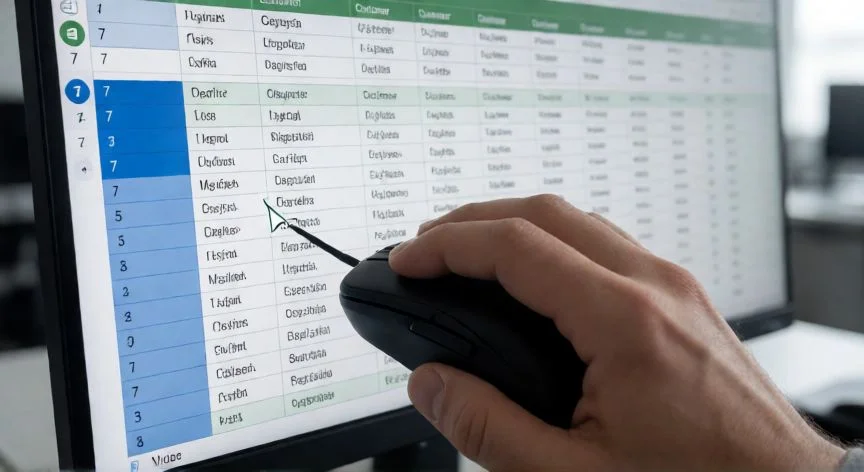
Para seleccionar una fila entera basta un clic sobre su número en el margen izquierdo. Si necesitas varias contiguas, arrastras sobre los números; si son alternas, mantienes Ctrl mientras haces clic. Y si prefieres teclado puro, Shift + Espacio selecciona la fila de la celda activa, igual que Ctrl + Espacio hace con la columna.
Dentro del trabajo diario, mover filas de sitio es más habitual de lo que parece. Seleccionas una o varias, arrastras por el borde del encabezado y las sueltas donde quieras. También puedes ordenarlas por fecha, número o texto, y combinar esa operación con filtros para que solo se reordenen los registros visibles. Son esas pequeñas acciones las que marcan la diferencia entre una hoja caótica y una herramienta que realmente te ahorra horas.
Yo configuro mis plantillas siempre dejando una fila vacía bajo los encabezados, así cuando alguien pega datos nuevos no pisa el título. Un trillo sencillo pero que, tras ver mil hojas desordenadas en soporte técnico, se me quedó grabado a fuego.
“Shift + Espacio selecciona la fila activa; Ctrl + más inserta y Ctrl + menos elimina sin soltar el ratón.”
Dato clave