INICIO
ofimatica · microsoft excel
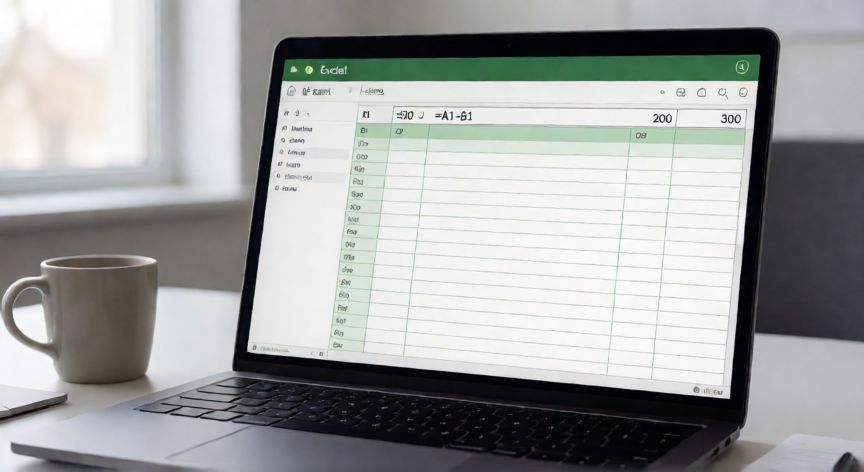
en excel para restar dos celdas la fórmula correcta es, Pantalla de Excel mostrando la fórmula =A1-B1 para restar dos celdas con resultado 300
ofimatica ·#8551 ·Lectura 4 min

¿En excel para restar dos celdas la fórmula correcta es?

Respuesta corta

La fórmula para restar dos celdas en Excel es: =A1-B1. No existe función RESTAR(); se usa el operador guion (-).

01

Cómo restar dos celdas en Excel: fórmula correcta y ejemplos

Para restar dos celdas en Excel, la fórmula correcta es simplemente: =A1-B1. Es decir, escribes un signo de igualdad (=), seleccionas la primera celda (el minuendo), pones un signo de resta (-) y luego la segunda celda (el sustraendo). Por ejemplo, si en la celda A1 tienes el valor 500 y en la celda B1 tienes 200, al escribir =A1-B1 en cualquier otra celda obtendrás 300.


Es importante destacar que en Excel no existe una función específica llamada RESTAR o SUBTRAIR. A diferencia de la suma, donde puedes usar SUMA() (o SUMA() en español), la resta se realiza directamente con el operador aritmético guion (-). Esto significa que no necesitas buscar una función en el menú, solo usas el signo de menos entre las referencias de celda.


Un error muy común entre los principiantes es intentar escribir algo como =RESTAR(A1,B1) o =SUBTRAIR(A1,B1). Estas fórmulas no existen en Excel y generarán un error #¡NOMBRE?. Si ves ese error, lo más probable es que hayas intentado usar una función inexistente.


Puedes restar más de dos celdas encadenando operaciones: =A1-B1-C1 o =A1-(B1+C1). El orden de las operaciones matemáticas se aplica igual que en cualquier calculadora, por lo que los paréntesis son útiles para controlar la prioridad.


Si necesitas restar un rango completo de celdas de un valor, puedes combinar la resta con la función SUMA. Por ejemplo, para restar la suma de B1:B10 a un valor en A1: =A1-SUMA(B1:B10). Esto es muy útil para calcular totales netos, saldos o diferencias acumuladas.


Las referencias de celda pueden ser absolutas (con $ como $A$1) o relativas (A1). Si vas a copiar la fórmula hacia abajo o hacia la derecha, ten en cuenta que las referencias relativas se desplazan automáticamente. Por ejemplo, si en C1 escribes =A1-B1 y copias a C2, se convertirá en =A2-B2.


Para restar valores de celdas en hojas diferentes, usa la sintaxis con nombre de hoja: =Hoja1!A1-Hoja2!B1. Si el nombre de la hoja contiene espacios, débilalo entre comillas simples: ='Mi Hoja'!A1-'Otra Hoja'!B1.


En la tabla siguiente se resumen los casos más habituales de resta en Excel:


SituaciónFórmulaResultado
Restar B1 de A1=A1-B1300 (si A1=500, B1=200)
Restar varios valores=A1-B1-C1-D1Resta en cascada
Restar suma de rango=A1-SUMA(B1:B10)Diferencia con rango
Restar entre hojas=Hoja1!A1-Hoja2!A1Diferencia interhoja

Si al restar obtienes un valor negativo y quieres mostrar 0, usa: =MÁXIMO(0,A1-B1).

Dato clave


en excel para restar dos celdas la fórmula correcta es, Manos escribiendo fórmulas de resta en Excel con la fórmula copiada hacia abajo en múltiples filas
Imagen

Manos escribiendo fórmulas de resta en Excel con la fórmula copiada hacia abajo en múltiples filas

02

La fórmula de resta en Excel paso a paso

Si la operación de resta te da un resultado negativo y prefieres que se muestre como 0 (por ejemplo, en un control de stock), puedes envolver la fórmula con una función MÁXIMO: =MÁXIMO(0,A1-B1). Así, si B1 es mayor que A1, el resultado será 0 en lugar de un número negativo.


Para restar un porcentaje a un valor, la fórmula cambia ligeramente. Si quieres restar un 10% al valor de A1, la fórmula correcta es =A1*(1-10%) o equivalentemente =A1*0.9. No confundas con =A1-10%, que en Excel restaría 0,1 (el valor absoluto de 10%) y no el 10% relativo.


Un truco profesional: si quieres ver rápidamente la diferencia entre muchas filas sin escribir la fórmula una a una, escribe la resta en la primera celda del resultado (=C2-B2) y luego doble clic en la esquina inferior derecha de esa celda (la 'rellena'). Excel copiará la fórmula hacia abajo automáticamente para todas las filas con datos.


Recuerda que el signo de resta (-) también se usa como operador unario para indicar números negativos. Por eso, si en una celda tienes -50 y en otra 200, la fórmula =B1-A1 (200 - (-50)) dará 250, lo cual es correcto matemáticamente.


Si trabajas con fechas en Excel, restar dos celdas de fecha es una operación muy frecuente. Por ejemplo, =B1-A1 donde ambas celdas contienen fechas te dará la cantidad de días entre ambas. Formatea la celda resultante como 'General' o 'Entero' para ver el número de días limpio.


En resumen, la regla de oro es: igualdad + referencia1 - referencia2. No necesitas funciones complejas, solo el operador aritmético básico. Si tienes dudas, abre una hoja en blanco, escribe dos números y prueba la fórmula; Excel te dará el resultado al instante y podrás verificar que la sintaxis es correcta antes de aplicarla en tu trabajo real.


Para más información sobre operadores aritméticos en Excel, puedes consultar la documentación oficial de Microsoft en la sección de soporte de Excel, donde encontrarás todos los operadores y su orden de precedencia detallados.

Conclusión

¿en excel para restar dos celdas la fórmula correcta es?

En conclusión, restar dos celdas en Excel es una operación directa que solo requiere el operador guion entre las referencias de celda, precedido por el signo de igualdad. No necesitas funciones especiales ni menús complejos: =A1-B1 es toda la fórmula que necesitas. Dominar esta operación básica es fundamental para construir hojas de cálculo más avanzadas con cálculos financieros, inventarios, análisis de datos y mucho más.

Fuentes: Microsoft Support Excel,Oracle Base,Exceljet
4.8 / 5 · 46 valoraciones Valorar
Más preguntas de ofimatica
De otras categorías
