Instagram


¿Excel no me suma las celdas? Te cuento exactamente qué me pasa a mí y cómo lo arreglo
Trabajar con datos en hojas de cálculo es algo que he hecho prácticamente todos los días durante décadas, primero en entornos de telecomunicaciones y luego gestionando proyectos de e-commerce donde cada euro cuenta y una suma mal hecha puede costarte una decisión. Así que cuando Excel deja de sumar, te lo digo de corazón: no te vuelvas loco buscando el error, porque en el 90% de los casos la causa es la misma y se arregla en menos de un minuto.
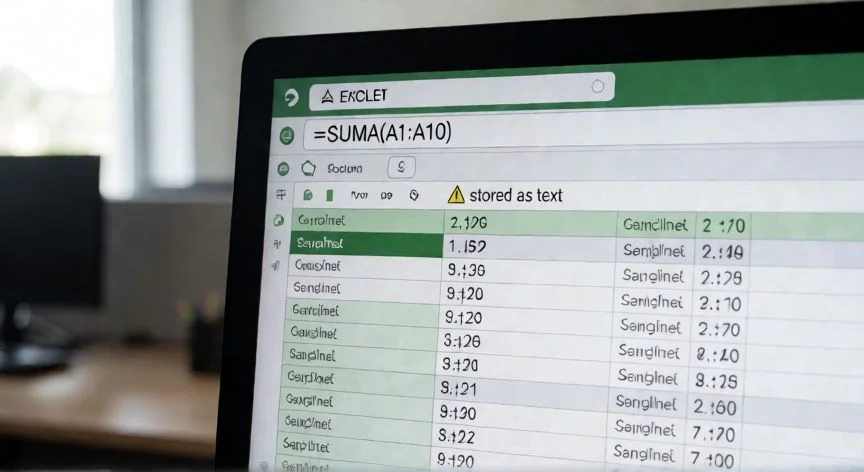
El problema número uno, y con diferencia, es el formato de las celdas. Si tus valores están guardados como "Texto" en lugar de "Número" o "Moneda", Excel los ignora por completo en cualquier operación aritmética. Ocurre muchísimo al importar desde otros programas, al copiar y pegar desde páginas web o sistemas de gestión, o simplemente al escribir un dato con un separador que tu Excel no reconoce.
¿Cómo lo detectas en dos segundos? Mira la barra de estado, esa franja en la parte inferior de la ventana. Si al seleccionar el rango aparece "Recuento" en lugar de "Suma", ya sabes lo que pasa: Excel está contando piezas de texto, no haciendo cuentas. Otro síntoma inequívoco es ese pequeño triángulo verde en la esquina superior izquierda de las celdas, avisando de que un número vive disfrazado de texto.
En mis primeras semanas montando sistemas de información para clientes, perdía horas revisando fórmulas perfectas porque no caía en lo básico: el formato. Desde entonces, lo primero que miro es siempre la barra de estado y los triángulos verdes. Es un reflejo profesional.
Para arreglarlo desde la interfaz, selecciona las celdas implicadas, ve a la pestaña Inicio → sección Número y cambia el desplegable de "Texto" a "Número" o "Moneda". Luego repite la suma y comprueba. Si varias celdas del rango tienen formatos distintos, unifícalas con Inicio > Formato de celdas.
Y si cambiar el formato desde el desplegable no basta, porque el dato ya quedó grabado como texto, tengo dos trucos que nunca me fallan:
- Función VALOR(celda): intenta transformar el contenido textual en un número real.
- Pegado especial en modo Multiplicar: copias una celda vacía, seleccionas las problemáticas, clic derecho → Pegado especial → Multiplicar → Aceptar. Esto fuerza a Excel a reconvertir todo el texto en número de golpe. Ideal para rangos grandes.
Recuerdo una vez que un proveedor me envió un CSV con miles de filas y la columna de importes llegó toda como texto. Con el pegado especial multiplicar lo tenía resuelto antes de que terminara mi café, mientras intentaba entender por qué el archivo no entraba bien en el sistema.
También conviene revisar los separadores decimales. Excel usa por defecto el punto como decimal y la coma como separador de miles (o al revés según tu configuración regional). Si escribes los números con el símbolo contrario, deja de interpretarlos y la función SUMA devuelve cero o un resultado absurdo.
La solución rápida: Buscar y reemplazar (Control + H), escribe la coma en "Buscar" y el punto en "Reemplazar con", pulsa Reemplazar todo. Una corrección masiva que desbloquea hojas enteras importadas desde ficheros CSV o sistemas contables de otro país.
PASOS CONCRETOS:
- Mira la barra de estado: ¿"Suma" o "Recuento"?
- Busca triángulos verdes en las celdas.
- Unifica el formato a Número (Inicio → Número).
- Comprueba el separador decimal vs. configuración regional.
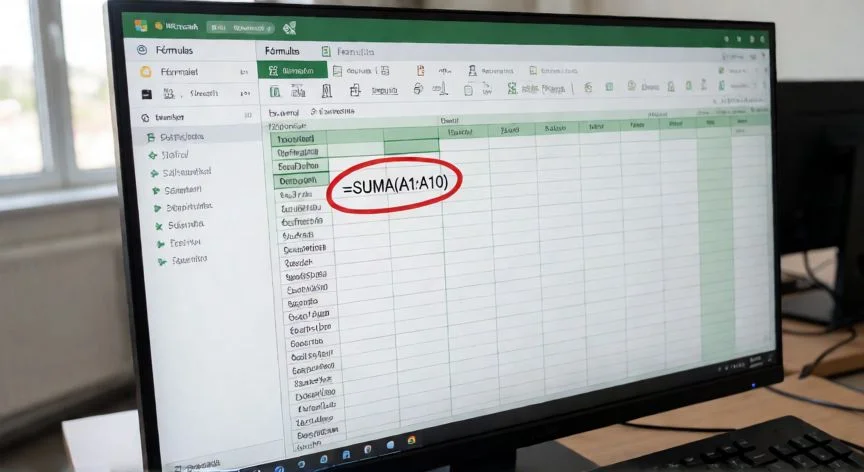
- Revisa la sintaxis: ¿el signo igual? ¿los paréntesis cerrados?
- Verifica que "Mostrar fórmulas" esté desactivado y el cálculo en Automático.
- Elimina errores #¡VALOR! y caracteres invisibles.
- Si nada funciona: Pegado especial Multiplicar, macro VBA o reparación de Office.
“Pegado especial → Multiplicar con una celda vacía copia: convierte texto en número de golpe para rangos grandes.”
Dato clave