INICIO
ofimatica · microsoft excel
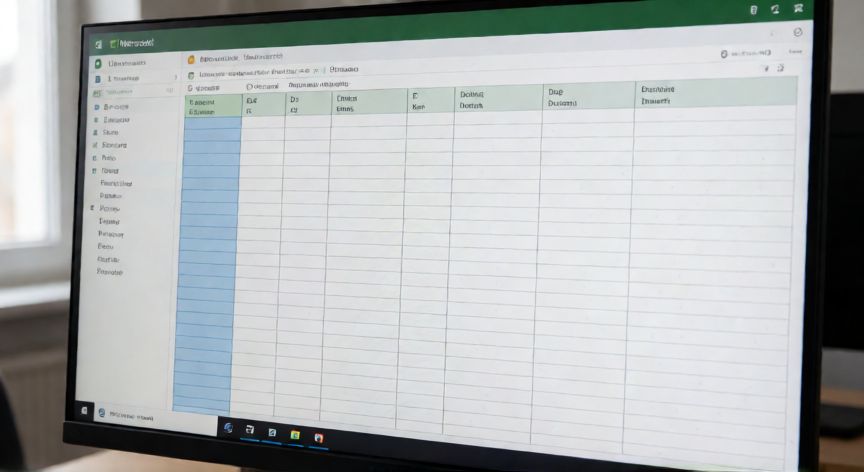
en excel mostrar columnas ocultas, Hoja de cálculo de Excel mostrando una columna oculta entre las columnas B y D
ofimatica ·#8516 ·Lectura 4 min

¿En excel mostrar columnas ocultas?

Respuesta corta

Atajo rápido: Ctrl + Shift + Espacio selecciona toda la hoja y luego Inicio > Formato > Desocultar columnas revela todas las ocultas de una vez.

01

Cómo mostrar columnas ocultas en Excel paso a paso

Mostrar columnas ocultas en Excel es una operación básica pero fundamental cuando trabajamos con hojas de cálculo que otros usuarios han formateado. Las columnas ocultas son aquellas que se han ocultado intencionalmente mediante la función de ocultar, y aunque no se ven en la hoja, siguen ocupando espacio y contienen datos intactos.


El método más directo para mostrar una columna oculta específica consiste en seleccionar las columnas adyacentes a la oculta. Por ejemplo, si la columna C está oculta, haz clic en el encabezado de la columna B y manteniendo pulsada la tecla Ctrl, haz clic también en el encabezado de la columna D. Luego, con el botón derecho sobre la selección, elige la opción Desocultar.


Si no sabes exactamente qué columnas están ocultas, puedes seleccionar toda la hoja de cálculo haciendo clic en el triángulo de la esquina superior izquierda (entre la fila 1 y la columna A) o pulsando Ctrl + Shift + Espacio. Una vez seleccionada toda la hoja, ve al menú Inicio, haz clic en el desplegable Formato dentro del grupo Celdas, y selecciona Ocultar y mostrar > Desocultar columnas. Esto revelará todas las columnas ocultas de la hoja de una sola vez.


Otro método rápido utiliza el menú contextual: selecciona un rango amplio de columnas que probablemente contenga las ocultas, haz clic derecho sobre cualquier encabezado de columna seleccionado y elige Ancho de columna. Si aparece el valor 0, significa que hay columnas ocultas en esa selección. Cierra el cuadro de diálogo y repite el proceso de desocultar.


Para quienes prefieren los atajos de teclado, no existe un atajo directo universal para desocultar, pero la combinación Ctrl + Shift + Espacio selecciona toda la hoja y luego puedes navegar con Alt + H + O + U + C (en versiones en inglés: Alt + H + O + U + C) para ejecutar la orden de desocultar columnas sin tocar el ratón.


Es importante destacar que una columna oculta no borra ningún dato. Las fórmulas, los datos y los formatos se conservan perfectamente. Si una fórmula hace referencia a una columna oculta, el resultado puede aparecer como #¡REF! solo si la columna fue eliminada, no si simplemente está oculta.


En Excel para Mac, el proceso es similar: selecciona las columnas vecinas, haz clic derecho y elige Desocultar, o bien ve al menú Formato > Columnas > Mostrar columnas desde la barra de menús superior.


Un truco adicional: si al intentar desocultar no funciona, es posible que estés intentando desocultar la columna A o la fila 1. En ese caso, selecciona una columna anterior (por ejemplo, si quieres mostrar la columna A, selecciona primero la columna B y luego desoculta) o amplía la selección para incluir más columnas a la derecha.


Por último, recuerda que las columnas ocultas pueden afectar a las impresiones y a los gráficos. Un gráfico que utilice datos de una columna oculta mostrará esos datos a menos que actives la opción Incluir celdas ocultas en el formato del gráfico, accesible desde el menú contextual del gráfico.

Si los números de encabezado de columna saltan (B, D sin C), hay una columna oculta entre ellas.

Dato clave
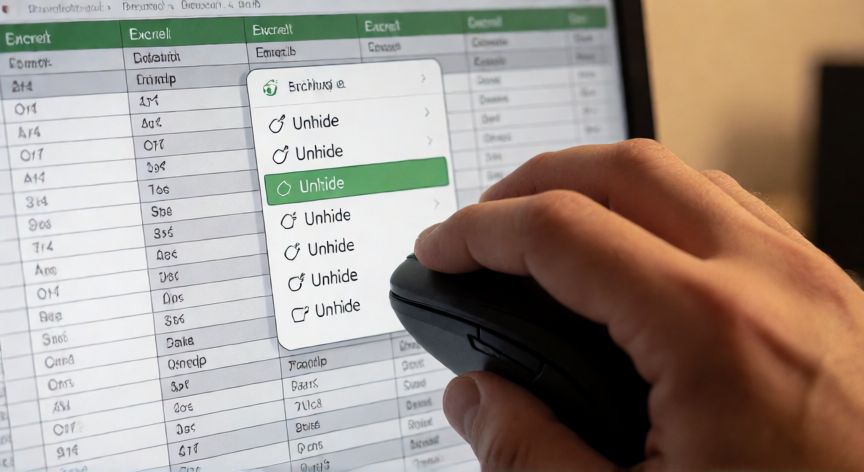

en excel mostrar columnas ocultas, Menú contextual de Excel con la opción Desocultar seleccionada sobre un encabezado de columna
Imagen

Menú contextual de Excel con la opción Desocultar seleccionada sobre un encabezado de columna

02

Métodos para desocultar columnas en Excel de forma sencilla

A veces las columnas se ocultan accidentalmente durante una edición masiva o al trabajar con hojas importadas de otros sistemas. En esos casos, la mejor práctica es mantener el hábito de revisar la integridad de la hoja antes de compartir el archivo con otros colaboradores.


Para identificar rápidamente si existen columnas ocultas en una hoja grande, puedes usar la función Ir a (F5) y en el campo Ir a escribir ?* o navegar con las teclas Ctrl + → para saltar entre bloques de datos. Si notas que los números de encabezado de columna saltan (por ejemplo, va de la B a la D sin mostrar la C), tienes una columna oculta en ese punto.


En hojas con miles de columnas, el método de seleccionar todo (Ctrl + Shift + Espacio) y desocultar es el más eficiente. Evita ir columna por columna, ya que puede resultar muy tedioso si hay muchas ocultas dispersas.


Si trabajas con tablas dinámicas o informes generados a partir de datos con columnas ocultas, ten en cuenta que por defecto las tablas dinámicas no incluyen valores de columnas ocultas. Para forzar su inclusión, ve a Opciones de tabla dinámica > Todos y marca la casilla Incluir celdas ocultas en los cálculos.


Un error común es confundir ocultar con filtro. Cuando aplicas un filtro en Excel, las filas que no coinciden quedan ocultas, pero no son columnas ocultas en el sentido estricto. Para eliminar un filtro, simplemente ve a Datos > Ordenar y filtrar > Quitar. Las columnas ocultas manualmente requieren el proceso de desocultar descrito anteriormente.


Si necesitas una solución programática, en VBA puedes usar la siguiente macro para desocultar todas las columnas del libro activo: selecciona Ctrl + G, escribe en 'Ir a' la referencia de todas las columnas, o ejecuta el código Cells.UnHide tras seleccionar toda la hoja con Cells.Select. Es una solución rápida para automatizar la tarea en macros de limpieza de datos.


En resumen, mostrar columnas ocultas en Excel no requiere conocimientos avanzados. Con el método de selección vecina para casos puntuales y el de seleccionar toda la hoja para casos masivos, cubrirás el 95% de las situaciones de uso diario sin complicaciones.

Conclusión

¿en excel mostrar columnas ocultas?

Mostrar columnas ocultas en Excel es una tarea sencilla que se resuelve en segundos una vez que dominas los métodos de selección vecina y de selección global. La clave está en saber identificar dónde se encuentran las columnas ocultas mediante los saltos en los encabezados numéricos, y luego aplicar el desocultar ya sea por menú contextual, barra de herramientas o atajos de teclado. Si trabajas habitualmente con archivos de otros autores, dedica unos segundos a verificar la integridad de la estructura antes de comenzar a analizar los datos.

Fuentes: soporte.microsoft.com, excel-practico.com, canaltech.com
4.1 / 5 · 42 valoraciones Valorar
Más preguntas de ofimatica
De otras categorías


