En Excel me aparece la fórmula y no el resultado: causas y soluciones
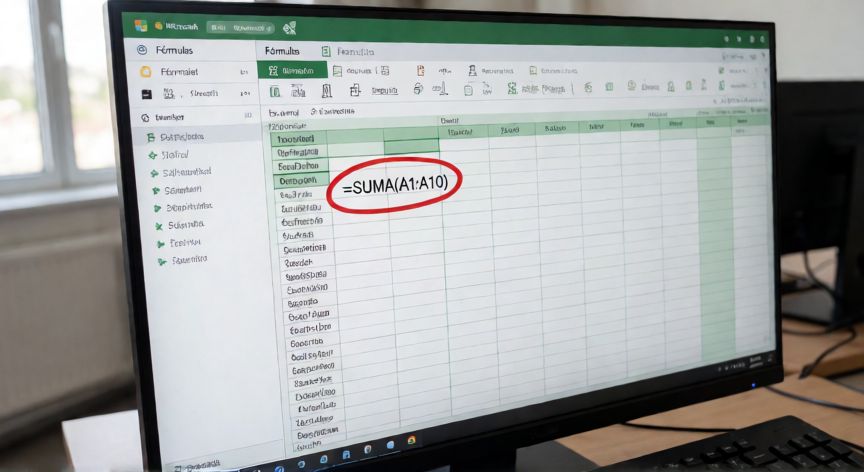
Uno de los problemas más frecuentes al trabajar en Microsoft Excel es que, tras escribir una fórmula en una celda, en lugar de ver el resultado numérico o de texto calculado, la propia celda muestra el texto de la fórmula tal cual se escribió, por ejemplo =SUMA(A1:A10) en lugar de, digamos, 42. Esto puede resultar frustrante, sobre todo si necesitas compartir la hoja o presentarla, ya que el aspecto es incorrecto. Afortunadamente, las causas son pocas y todas tienen solución rápida.
Causa nº 1: Estás en el modo «Mostrar fórmulas». Excel incluye un modo de visualización pensado para depurar hojas de cálculo. Si lo activaste sin querer (o alguien lo hizo antes que tú), todas las celdas que contienen fórmulas mostrarán el código en vez del resultado. Para desactivarlo, ve a la pestaña Fórmulas en la cinta de opciones y busca el botón Mostrar fórmulas (en inglés *Show Formulas*). Si está resaltado, haz clic para desactivarlo. También puedes usar el atajo de teclado Ctrl + ñ (en teclado español) o Ctrl + ` (la tecla a la izquierda de la 1, junto a la tilde). Al desactivarlo, todas las celdas volverán a mostrar sus resultados al instante.
Causa nº 2: La celda está formateada como «Texto». Es la causa más común cuando el problema solo afecta a una o varias celdas concretas y no a toda la hoja. Si antes de escribir la fórmula la celda tenía el formato «Texto», Excel interpreta el contenido como un simple carácter y no lo evalúa. Para comprobarlo, selecciona la celda afectada, ve a la pestaña Inicio y mira en el grupo Número qué tipo de formato aparece. Si pone Texto, eso es lo que ocurre.
Para solucionarlo: selecciona la celda, cambia el formato a General (o «Número», «Fecha», etc., según corresponda) desde el desplegable del grupo Número. Sin embargo, cambiar solo el formato no basta: Excel no recalcula automáticamente una celda que ya contenía texto. Debes reescribir la fórmula o bien hacer doble clic en la celda y pulsar Intro para forzar su reevaluación. Si son muchas celdas, puedes seleccionarlas todas, cambiar el formato a General y luego, con la selección activa, pulsar F2 en la primera y Ctrl + Intro para reevaluarlas en bloque.
Causa nº 3: Hay un carácter invisible al inicio de la fórmula. A veces, al copiar una fórmula desde un correo, un foro o una página web, se introduce un apóstrofo simple ('), un espacio o un guion bajo antes del signo «=». Excel lo interpreta como prefijo de celda de texto y no evalúa la expresión. Para detectarlo, selecciona la celda y mira en la barra de fórmulas (justo debajo de la cinta). Si ves algo como '=SUMA(A1:A5) o un espacio antes de la «=», borra ese carácter y vuelve a pulsar Intro.
Causa nº 4: El cálculo está en modo manual. Aunque el cálculo manual por defecto muestra el último resultado calculado y no la fórmula, en algunas combinaciones con filtros o macros puede dar una apariencia similar. Compruébalo yendo a Fórmulas → Cálculo automático y asegúrate de que esa opción está activada (no «Manual»). Si estaba en manual, haz clic en Calcular ahora (o pulsa F9) para forzar la recálculo de toda la hoja.
Causa nº 5: Versión antigua de Excel o compatibilidad. En versiones muy antiguas (Excel 2003 y anteriores) el comportamiento del formato «Texto» era algo distinto y, además, los archivos .xls abiertos en modo compatibilidad pueden mostrar peculiaridades. Si trabajas con un archivo heredado, abre una versión nueva de Excel o exporta la hoja a .xlsx y vuelve a comprobar.
Causa nº 6: Uso incorrecto de comillas o paréntesis. Si la fórmula lleva comillas mal cerradas, por ejemplo ="Hola"&A1 con una comilla de más, Excel puede mostrar la cadena literal. Revisa siempre la barra de fórmulas y usa el botón Insertar función (fx) para verificar que los paréntesis y comillas están balanceados. Si Excel detecta un error sintáctico normalmente muestra un mensaje, pero en casos raros con referencias externas rotas puede mostrar el texto crudo.
Causa nº 7: La celda tiene un prefijo de apostrofo oculto por formato heredado. Si copiaste la celda desde otra hoja o desde una plantilla que tenía celdas en formato texto, el prefijo «'» se traslada aunque no lo veas a simple vista. Para eliminarlo de forma masiva, selecciona el rango, abre Localizar y reemplazar (Ctrl + B), en «Buscar» pon ' y en «Reemplazar» deja vacío, y pulsa Reemplazar todo. Con cuidado de no borrar apóstrofes que sean parte legítima de una cadena de texto.
Después de aplicar cualquiera de estas correcciones, te recomiendo guardar el archivo, cerrar Excel y reabrirlo para confirmar que el problema ha desaparecido de forma permanente. Si el error persiste en varias hojas a la vez, es casi seguro que se trata del modo «Mostrar fórmulas» activado a nivel de libro.
Si la celda está en formato «Texto», cambiar el formato a «General» NO es suficiente: debes reescribir la fórmula o pulsar F2 + Intro para forzar el recálculo.
Dato clave