Cómo usar el Índice en Excel: Función INDICE y Tabla de Contenidos
El término índice en Excel puede referirse a dos cosas muy distintas y útiles: la función INDICE (INDEX en inglés) que permite extraer un valor específico de un rango de celdas, y la tabla de contenidos que sirve como menú de navegación dentro de un libro de trabajo. A continuación te explico ambas opciones para que elijas la que necesitas.
La función INDICE es una de las herramientas más potentes de Excel. Su sintaxis básica es: =INDICE(matriz; número_fila; número_columna). Lo que hace es devolver el valor de la celda situada en la intersección de la fila y columna que le indiques dentro de un rango. Por ejemplo, si tienes una tabla de ventas desde A1 hasta D10 y quieres el valor de la fila 3, columna 2, escribirías =INDICE(A1:D10; 3; 2).
Lo realmente poderoso de INDICE es su combinación con otras funciones. La clásica =INDICE + CON.JUNTO (INDEX + MATCH) sustituye a la antigua BUSCARV cuando necesitas buscar en la primera columna y devolver un valor de cualquier otra columna a la izquierda o derecha. También se usa con CONTAR.SI para obtener el n-ésimo resultado de una búsqueda condicional, algo que BUSCARV no permite.
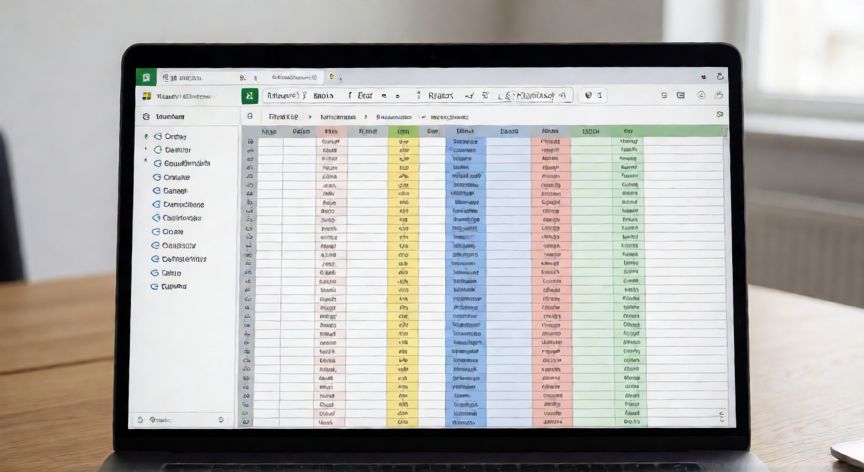
Para crear una tabla de contenidos navegable en tu libro de Excel, sigue estos pasos: crea una hoja llamada "Índice" o "Menú". En ella escribe el nombre de cada sección o hoja. Selecciona la celda con el nombre y haz clic en Insertar → Hipervínculo → Ubicación en este documento. Elige la hoja de destino y confirma. Repite para cada sección. Así tendrás un menú central que lleva al lector directo a cada parte del archivo.
Si prefieres un índice automático que se actualice solo, puedes usar una fórmula como =INDICE(A:A; FILA(A1)) arrastrada hacia abajo para listar títulos, o combinar con SE.EHOURO (CELL) para mostrar el nombre de la hoja activa. También existe la opción de crear botones con Formulario → Botón y asignarles macros sencillas que activen la hoja correspondiente.
Un truco profesional: combina la función INDICE con DESREFERENCIAR para generar rangos dinámicos en gráficos. Por ejemplo, =INDICE(A:A;1):INDICE(A:A;CONTARA(A:A)) crea un rango que crece automáticamente al añadir filas, ideal para tablas de datos que evolucionan con el tiempo.
En resumen, si lo que buscas es extraer o buscar datos, usa la función INDICE. Si lo que necesitas es navegar por un documento largo, construye una hoja de índice con hipervínculos. Ambas técnicas son fundamentales para cualquier usuario que trabaje con Excel a nivel intermedio o avanzado.
Para un índice navegable, usa Insertar → Hipervínculo → Ubicación en este documento y asigna cada nombre a su hoja destino.
Dato clave