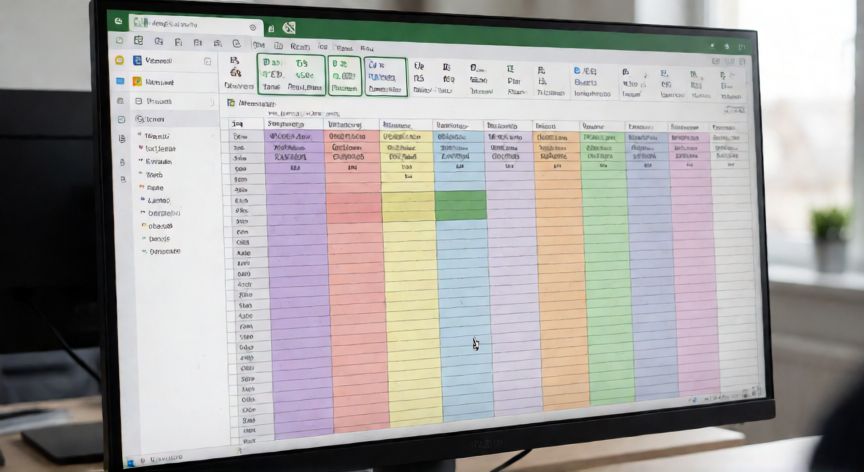
Dónde está la opción Diseño de tabla en Excel
La pestaña «Diseño de tabla» en Excel es una pestaña contextual, lo que significa que no aparece permanentemente en la cinta de opciones. Solo se muestra cuando tu cursor está dentro de una tabla estructurada de Excel. Si no la ves, lo más probable es que no hayas seleccionado ninguna celda dentro de una tabla, o que la tabla no esté correctamente reconocida por el programa.
Para que aparezca, primero debes seleccionar cualquier celda dentro de la tabla. En cuanto hagas clic en una celda que pertenezca a la tabla, observarás que en la parte superior de la cinta de opciones (ribbon) aparecen dos pestañas adicionales: «Diseño de tabla» y «Disposición». Estas pestañas se agrupan a la derecha de las pestañas habituales como «Inicio», «Insertar», «Páginas».
En las versiones más recientes de Excel (2016, 2019, 2021 y Microsoft 365), el nombre puede variar ligeramente. En algunos casos se muestra como «Diseño de tabla» y en otros simplemente como «Diseño» junto a «Disposición». Ambas contienen las mismas opciones: estilo de tabla, totalizar, renombrar tabla, convertir a rango, borrar tabla, etc.
Si ya tienes una tabla seleccionada y sigue sin aparecer la pestaña, revisa que la cinta de opciones no esté en modo «Solo pestañas». Haz doble clic en cualquier pestaña para desplegar la cinta completa. También comprueba que no tengas la ventana de Excel minimizada parcialmente o en tamaño reducido, ya que en pantallas pequeñas puede ocultarse.
Otra causa frecuente es que la selección de celda no esté realmente dentro de la tabla. A veces la tabla tiene filtros y la celda visible parece estar en la tabla, pero el cursor está en la fila de encabezado o en una celda adyacente. Haz clic claramente en una celda de datos (no en el encabezado) para forzar la aparición de la pestaña.
Si no has creado la tabla todavía y quieres acceder a estas opciones, primero debes convertirla: selecciona el rango de datos, ve a Inicio → Formato como tabla (o usa el atajo Ctrl + T), marca la casilla «La tabla tiene encabezados» y pulsa Aceptar. En ese momento Excel la reconoce como tabla estructurada y la pestaña de diseño aparece automáticamente.
En la pestaña Diseño de tabla encontrarás las siguientes secciones agrupadas:
| Sección | Función principal |
|---|---|
| Estilos de tabla | Galería de colores, bandas, bordes para la tabla |
| Tabla | Renombrar, convertir a rango, borrar tabla |
| Opciones de tabla | Mostrar/ocultar filas con bandas, columna total |
Atajo para crear tabla: selecciona el rango y pulsa Ctrl + T. La pestaña de diseño aparece al instante.
Dato clave