INICIO
ofimatica · microsoft excel
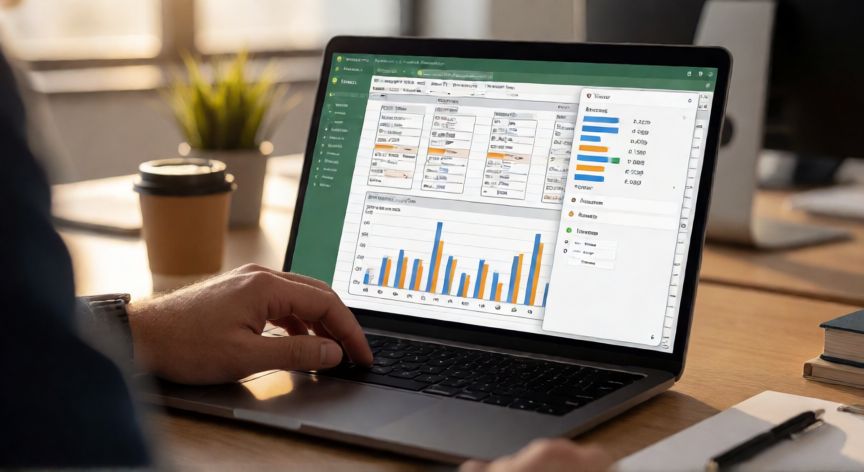
en excel analisis de datos, Persona realizando análisis de datos en Excel con tablas dinámicas y gráficos en pantalla
ofimatica ·#8414 ·Lectura 5 min

¿En excel analisis de datos?

Respuesta corta

El complemento Análisis de Datos en Excel incluye 19 herramientas estadísticas: regresión, ANOVA, pruebas t, correlación, media móvil, muestreo, estadística descriptiva y más.

01

Análisis de Datos en Excel: Herramientas y Técnicas Esenciales

El análisis de datos en Excel es una de las capacidades más potentes de esta hoja de cálculo, ya que permite realizar desde operaciones estadísticas básicas hasta modelado predictivo sin necesidad de programas especializados. Para acceder a estas funciones, primero debes activar el complemento Análisis de Datos: ve a Archivo > Opciones > Complementos > Ir (en Administrar: Complementos de Excel) y marca la casilla "Complemento de Análisis de datos". Una vez activado, aparecerá la opción Análisis de datos en la pestaña Datos.


Entre las herramientas principales del complemento se encuentran: Media móvil, Regresión lineal, Correlación, Covarianza, Prueba t, ANOVA, Frecuencias, Histograma, Mediana y cuartiles, Rango, Muestreo, Inverso de matriz y Estadística descriptiva. Cada una resuelve un problema específico del análisis estadístico.


La herramienta de Estadística descriptiva es especialmente útil porque genera en un solo paso: media, mediana, moda, desviación estándar, varianza, curtosis, asimetría, coeficiente de variación, rango, amplitud, suma y cuenta. Solo debes seleccionar el rango de datos, especificar si están en filas o columnas, marcar la casilla de estadísticas descriptivas y definir la celda de salida.


Para la regresión lineal, Excel proporciona coeficientes, errores estándar, estadística t, p-valor, R cuadrado, error estándar de la regresión, F y grados de libertad. Esto te permite construir un modelo predictivo completo y evaluar su significancia estadística directamente en la hoja de cálculo.


Las tablas dinámicas complementan el análisis al permitir agrupar, filtrar, resumir y visualizar grandes volúmenes de datos de forma interactiva. Combinadas con segmentadores y gráficos dinámicos, facilitan la exploración visual de tendencias y patrones en los datos.


Excel también ofrece funciones integradas como PROMEDIO, MEDIANA, DESVEST.MUESTRA, CORREL, PEARSON, RANDBETWEEN, FRECUENT.K, PERCENTIL.EXC, CUARTIL.EXC, entre muchas otras, que puedes combinar para crear fórmulas de análisis más complejas sin abrir el complemento.


Los gráficos de datos en Excel (dispersión, líneas, columnas, sectores, mapas) son fundamentales para la visualización. Un buen gráfico puede comunicar en segundos lo que una tabla de números tarda minutos en transmitir. Utiliza la selección de datos inteligente y las opciones de formato para personalizar ejes, leyendas y series.


Para análisis más avanzados, puedes combinar Excel con Power Query (para limpiar y transformar datos), Power Pivot (modelo de datos con DAX) y Power BI (visualización empresarial). Esta suite de herramientas de Microsoft convierte a Excel en un entorno de análisis de datos completo.


Un consejo práctico: organiza tus datos en formato de tabla (Ctrl+T), con encabezados únicos y sin filas vacías. Esto facilita la aplicación de cualquier herramienta de análisis y garantiza que las tablas dinámicas y los gráficos se actualicen correctamente al agregar nuevos registros.

Para activar el complemento: Archivo > Opciones > Complementos > Ir > marcar 'Complemento de Análisis de datos' > Aceptar. Aparecerá en la pestaña Datos.

Dato clave

en excel analisis de datos, Análisis de regresión lineal en Excel con gráfico de dispersión impreso y fórmulas estadísticas en una libreta
Imagen

Análisis de regresión lineal en Excel con gráfico de dispersión impreso y fórmulas estadísticas en una libreta

02

Cómo utilizar el complemento Análisis de Datos y otras herramientas de Excel para el análisis estadístico

El complemento Análisis de datos de Excel no es una función única, sino un conjunto de aproximadamente 19 herramientas estadísticas y de ingeniería. Para usar cualquiera de ellas, el procedimiento general es: seleccionar la pestaña Datos, hacer clic en Análisis de datos, elegir la herramienta deseada, definir el rango de entrada, configurar los parámetros (filas/columnas, encabezados, nivel de confianza) y especificar la celda donde se escriben los resultados.


La prueba t disponible en el complemento permite comparar medias de dos muestras (iguales o no iguales, con varianzas iguales o diferentes). El resultado incluye las medias, varianzas, observaciones, la diferencia de medias, los grados de libertad, el valor t calculado, los valores críticos para prueba a una y dos colas, y los valores p. Esto es invaluable en control de calidad o estudios A/B.


El ANOVA (Análisis de Varianza) de Excel permite realizar ANOVA de un factor o de dos factores con o sin replicación. Es la herramienta estándar para determinar si existen diferencias significativas entre tres o más grupos, algo muy común en investigación de mercados, ensayos clínicos y educación.


La media móvil de Excel es una media móvil simple (no ponderada exponencialmente como en algunos software financieros). Útil para suavizar series temporales y detectar tendencias a largo plazo. Puedes especificar el período de la ventana móvil y los valores iniciales.


Para el muestreo, Excel ofrece un muestreo aleatorio simple (sin reemplazo) y un muestreo periódico (cada n-ésimo elemento). Es una forma rápida de crear subconjuntos representativos de un dataset grande para análisis exploratorio rápido.


La matriz de correlación es ideal cuando tienes varias variables numéricas y quieres ver a simple vista qué pares están más o menos correlacionados. El resultado es una tabla cuadrada con coeficientes entre -1 y 1. Un valor cercano a 1 indica correlación positiva fuerte, cercano a -1 negativa fuerte, y cercano a 0 ausencia de relación lineal.


Recuerda que Excel no sustituye a un software estadístico especializado (SPSS, R, Python con pandas/statsmodels) cuando trabajas con datos masivos (millones de filas), modelos multivariados complejos o pruebas no paramétricas avanzadas. Sin embargo, para análisis descriptivo, regresión simple/doble, ANOVA básico y visualización en empresas pequeñas y medianas, Excel es más que suficiente y está presente en prácticamente todos los equipos.

Conclusión

¿en excel analisis de datos?

El análisis de datos en Excel es accesible, potente y suficiente para la gran mayoría de necesidades analíticas en entornos empresariales y académicos. Dominar el complemento Análisis de Datos, las tablas dinámicas y las funciones estadísticas integradas te permitirá transformar datos crudos en decisiones informadas sin salir de la hoja de cálculo. Si tus necesidades crecen, la integración con Power Query y Power Pivot abre la puerta a un análisis de datos verdaderamente avanzado.

Fuentes: Microsoft Support Excel, Statology, Contextures, Data Analysis ToolPak Documentation
3.8 / 5 · 59 valoraciones Valorar
Más preguntas de ofimatica
De otras categorías