Cómo Editar PowerPoint en Línea sin Instalar Nada
Editar una presentación de PowerPoint directamente desde el navegador se ha convertido en una necesidad habitual para estudiantes, profesionales y equipos que trabajan de forma remota. La buena noticia es que no necesitas tener Microsoft Office instalado en tu equipo: existen varias plataformas que permiten abrir, modificar y guardar archivos .pptx sin salir de la web.
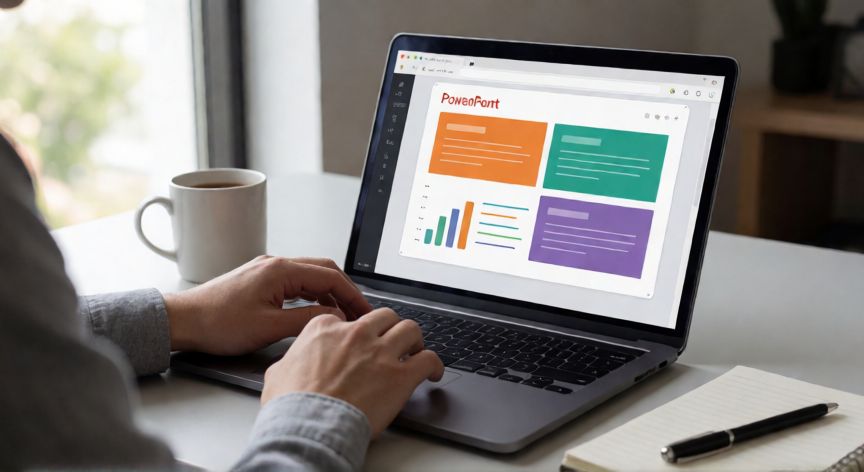
Microsoft 365 (PowerPoint Online) es la opción más directa. Si dispones de una cuenta de Microsoft (incluso una cuenta gratuita de Outlook o Hotmail), puedes acceder a office.com, subir tu archivo y editar diapositivas, textos, imágenes, transiciones y animaciones con una interfaz prácticamente idéntica a la versión de escritorio. El guardado se realiza automáticamente en OneDrive, lo que facilita compartir el enlace con otros colaboradores para que también editen simultáneamente.
Google Slides es la alternativa más popular para quien no quiere depender del ecosistema Microsoft. El proceso es sencillo: entras en docs.google.com/slides, seleccionas "Importar presentación" y arrastras tu archivo .pptx. Google lo convierte a su formato nativo y a partir de ahí puedes editar todo el contenido. La conversión no es perfecta (algunos efectos o fuentes pueden variar), pero para presentaciones estándar el resultado es muy aceptable. Al terminar, puedes exportar de vuelta a .pptx desde el menú Archivo → Descargar.
Canva se ha consolidado como una opción potente para quien busca un diseño más visual. Aunque no es un editor de PowerPoint puro, permite importar archivos .pptx, editar textos e imágenes, y aplicar plantillas gráficas muy cuidadas. Es ideal si necesitas que la presentación se vea moderna sin ser diseñador. La versión gratuita es suficiente para la mayoría de usuarios, aunque algunas plantillas premium requieren suscripción.
WPS Office Online y OnlyOffice son otras alternativas que ofrecen compatibilidad alta con archivos .pptx. WPS, en particular, reproduce con fidelidad casi total las maquetas, fuentes y animaciones originales. OnlyOffice destaca por su editor colaborativo en tiempo real, muy útil para equipos.
| Herramienta | Compatibilidad .pptx | Colaboración en vivo | Gratis |
|---|---|---|---|
| Microsoft 365 Online | Total | Sí | Sí (cuenta MS) |
| Google Slides | Alta (con ajustes) | Sí | Sí |
| Canva | Media-Alta | Sí | Parcial |
| WPS Office Online | Muy alta | Sí | Sí |
| OnlyOffice | Muy alta | Sí | Sí |
Un consejo práctico: antes de importar un .pptx a Google Slides o Canva, abre el archivo en PowerPoint de escritorio y haz una copia de seguridad, porque la conversión entre formatos puede perder efectos avanzados, macros o transiciones complejas. Si tu presentación incluye VBA o animaciones muy específicas, lo más fiable es usar Microsoft 365 Online o WPS.
En cuanto a seguridad y privacidad, ten en cuenta que al subir tu archivo a la nube lo estás almacenando en servidores de terceros. Para documentación confidencial, revisa la política de privacidad del servicio o usa una herramienta local como LibreOffice (que también permite exportar a HTML para compartir).
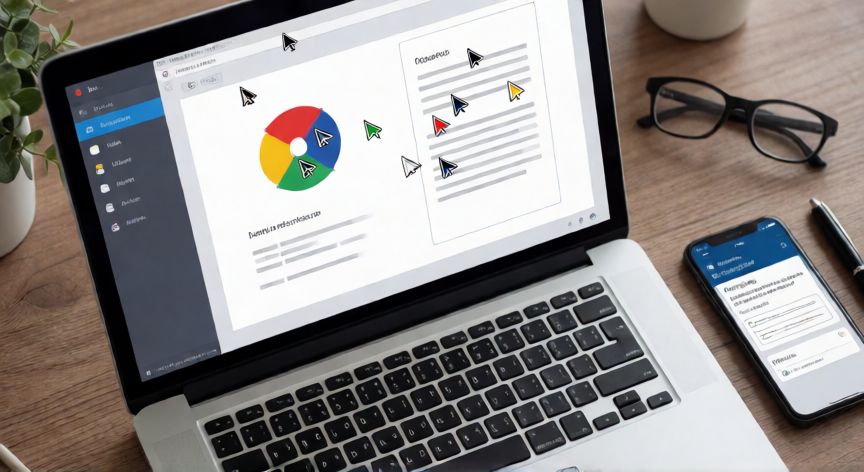
Si trabajas en equipo y necesitáis editar la misma presentación a la vez, las funciones de edición colaborativa en tiempo real de Microsoft 365 Online y Google Slides son las más maduras: verás el cursor de tus compañeros, podrán comentar diapositivas específicas y el historial de versiones se guarda automáticamente.
Google Slides importa .pptx en segundos y permite exportar de vuelta a .pptx o .pdf; la conversión puede perder efectos avanzados, por lo que conviene hacer copia de seguridad antes.
Dato clave