Cómo dibujar en PowerPoint Online: guía completa de la herramienta de trazo libre
Microsoft PowerPoint en su versión web (ahora integrada en Microsoft 365) incluye una funcionalidad de dibujo que permite crear trazos libres directamente sobre las diapositivas. A diferencia de la versión de escritorio, en la web la experiencia está optimizada para el navegador, pero mantiene las herramientas esenciales de tinta y anotación que necesitas para presentaciones interactivas.
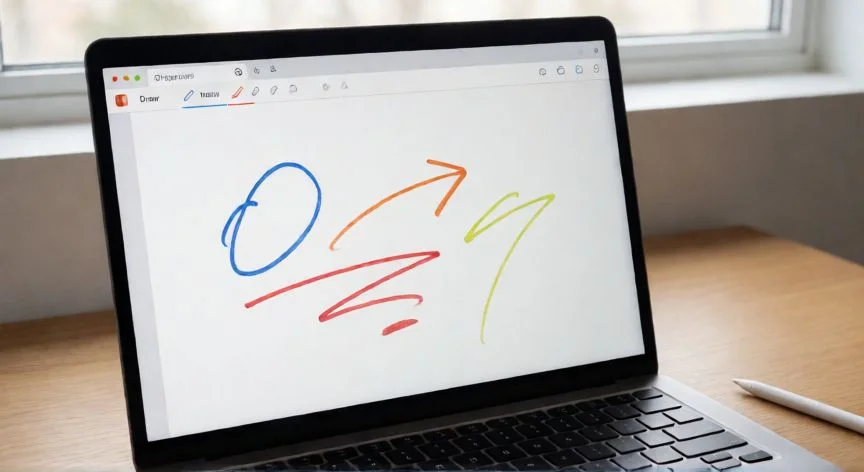
Para acceder a la herramienta, primero abre tu presentación en office.com o desde el panel de Microsoft 365. Una vez cargada la diapositiva donde quieres dibujar, pasa el cursor sobre el lienzo de la diapositiva y observarás que aparece una barra contextual superior. Busca la pestaña "Dibujar" en la cinta de opciones superior. Si no ves la pestaña directamente, haz clic en el icono de lápiz que aparece al pasar el ratón sobre la diapositiva.
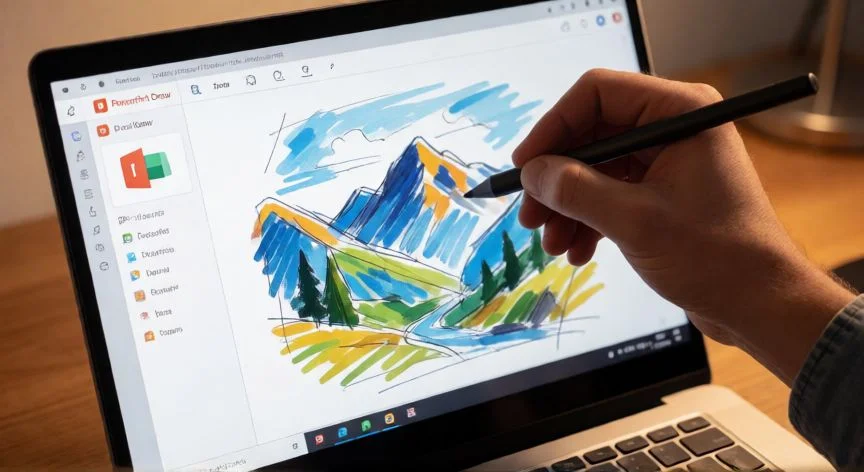
Dentro de la pestaña Dibujar encontrarás tres herramientas principales: Lápiz (trazo fino y preciso), Marcador (trazo más grueso y translúcido) y Realce (funciona como un rotulador fluorescente sobre el texto). Cada una permite elegir color y grosor desde la paleta que se despliega al hacer clic en la herramienta. Los colores predeterminados incluyen negro, azul, rojo y naranja, pero puedes personalizarlos con el botón de "Más colores".
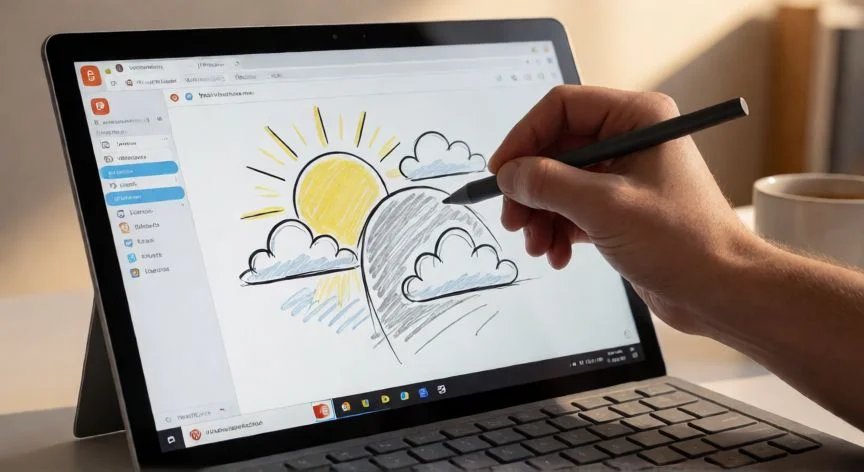
El dibujo se realiza directamente sobre la diapositiva moviendo el ratón, el trackpad o, de forma mucho más natural, un estilo de escritura (stylus). Si usas un dispositivo táctil como una Surface, un iPad con Apple Pencil o un Galaxy Tab, la experiencia es idéntica a dibujar en papel. Con ratón convencional funciona, aunque el trazo puede verse menos fluido.
Una vez que has realizado un trazo, puedes seleccionarlo con la herramienta "Seleccionar tinta" (icono de flecha) para moverlo, redimensionarlo o eliminarlo. El botón Borrar permite borrar todo el dibujo de golpe o, con la opción "Borrar trazos de tinta", eliminar un trazo concreto tocándolo.
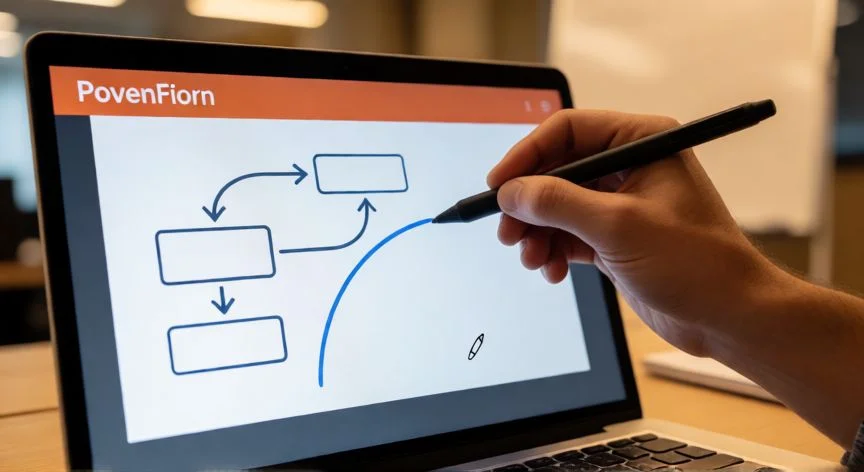
Un recurso muy útil es la función "Convertir en forma" (Ink to Shape). Si dibujas un círculo, un rectángulo o una línea aproximadamente recta, PowerPoint Online puede convertirla en una forma vectorial editable. Basta con seleccionar el trazo de tinta y hacer clic en la opción de conversión que aparece en el menú contextual. Esto es ideal para crear diagramas rápidos o esquemas sin usar las herramientas de formas tradicionales.
Para quien trabaja en equipo, es importante saber que los trazos de tinta se guardan como parte de la diapositiva y son visibles para todos los colaboradores. Sin embargo, a diferencia de la versión de escritorio, PowerPoint Online no soporta la anotación en tiempo real simultáneo sobre la misma diapositiva con la misma fluidez; es preferible que cada persona añada sus anotaciones en momentos distintos o use el modo presentación para dibujar en directo ante la audiencia.
Si necesitas más control, puedes combinar el dibujo libre con las formas de PowerPoint. Por ejemplo, dibuja un esquema rápido con el lápiz y luego lo refinas con formas geométricas alineadas. También puedes insertar imágenes como fondo de la diapositiva y dibujar encima, lo cual es perfecto para anotar sobre capturas de pantalla, planos o gráficos importados.
Un último consejo: antes de dibujar, activa la vista "Encasillado" (snap to grid) si aparece disponible, o usa las guías visuales que PowerPoint muestra al alinear elementos. Esto evita que tus trazos queden descentrados y mantenga la presentación con un aspecto profesional aunque incluya anotaciones manuales.
Para convertir un trazo de tinta en forma vectorial editable, selecciona el trazo y usa la opción 'Convertir en forma' (Ink to Shape).
Dato clave