Cómo hacer una diapositiva vertical en PowerPoint
Si necesitas crear una diapositiva vertical (orientación retrato) en PowerPoint, el proceso es más sencillo de lo que parece. A diferencia de otros programas de diseño, PowerPoint no tiene un botón directo que diga "vertical", pero sí permite intercambiar las dimensiones del lienzo para lograr exactamente ese efecto.
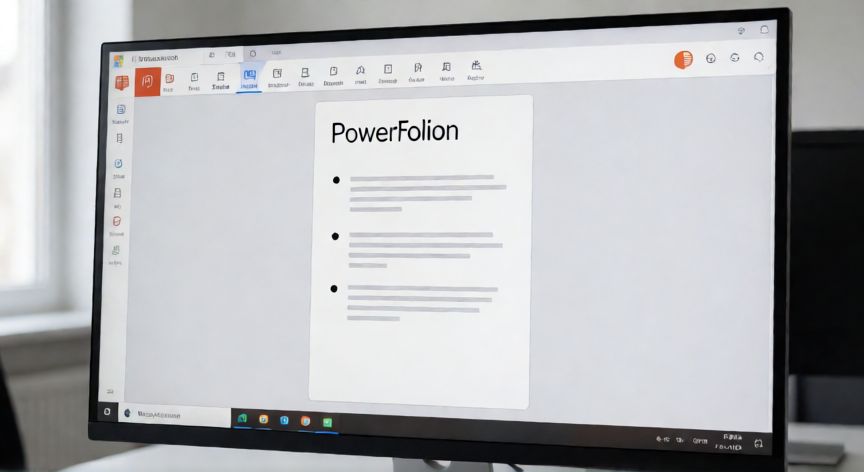
El primer paso es ir a la pestaña Diseño en la cinta de opciones superior. Allí verás el grupo "Tamaño de diapositiva". Haz clic en esa opción y selecciona Tamaño personalizado de diapositiva... (en inglés: *Custom Slide Size*). Se abrirá una ventana con dos campos: Ancho y Alto.
Aquí está la clave: simplemente intercambia los valores de ancho y alto. Por ejemplo, si tu presentación está en 16:9 horizontal (13,33 x 7,5 pulgadas), cámbialo a 7,5 x 13,33 pulgadas. Si está en 4:3 (10 x 7,5), pásalo a 7,5 x 10. Al hacer clic en Aceptar, todas las diapositivas pasarán a orientación vertical.
PowerPoint te mostrará un aviso preguntando si deseas que el contenido se maximize o se ensure (se mantenga el tamaño original). Si tu contenido ya está bien distribuido, elige "Maximizar" para que ocupe todo el nuevo lienzo vertical.
Un punto importante a tener en cuenta: en PowerPoint, el tamaño de diapositiva es una propiedad de toda la presentación, no de una diapositiva individual. Esto significa que si cambias a vertical, todas las diapositivas de esa presentación serán verticales. Si necesitas una mezcla de horizontal y vertical en el mismo archivo, tendrás que trabajar con dos presentaciones separadas o usar un truco con formas y máscaras.
Una vez en formato vertical, te recomiendo revisar cada diapositiva: los elementos de texto, imágenes y gráficos pueden necesitar reubicación. Usa las guías (Ver → Guías) para alinear bien el contenido en el nuevo lienzo más estrecho y alto.
Si vas a proyectar o imprimir en formato vertical, asegúrate de que la impresora o pantalla destino lo soporten. Para imprimir, ve a Archivo → Imprimir y verifica la orientación en las propiedades de la impresora.
Tabla rápida de tamaños:
| Formato | Horizontal (ancho x alto) | Vertical (ancho x alto) |
|---|---|---|
| 16:9 | 13,33 x 7,5 in | 7,5 x 13,33 in |
| 4:3 | 10 x 7,5 in | 7,5 x 10 in |
| A4 | 11,69 x 8,27 in | 8,27 x 11,69 in |
Con estos valores tienes la base lista para cualquier proyecto que requiera orientación vertical: infografías, menús de restaurante, carteles, presentaciones tipo "storytelling" vertical o contenido para redes sociales.
El tamaño de diapositiva en PowerPoint es una propiedad de TODA la presentación, no de una sola diapositiva. Cambiar a vertical afecta a todas.
Dato clave