Cómo activar Copilot en PowerPoint paso a paso
Para activar Copilot en PowerPoint, el primer requisito fundamental es contar con una licencia de Microsoft 365 que incluya el complemento Copilot. Esto significa que necesitas un plan de Microsoft 365 Business, Business Premium, E3, E5, F3, F4 o una suscripción personalizada donde tu administrador haya asignado la licencia de Microsoft 365 Copilot. Sin esta licencia, el botón simplemente no aparecerá en la cinta de opciones.
Una vez verificado que tienes la licencia correcta, el siguiente paso es iniciar sesión en PowerPoint con tu cuenta de trabajo o escuela. Abre PowerPoint y comprueba en la esquina superior derecha que la sesión activa sea la cuenta corporativa, no una cuenta personal de Microsoft. Si iniciaste sesión con una cuenta personal (@outlook.com, @hotmail.com), Copilot no estará disponible.
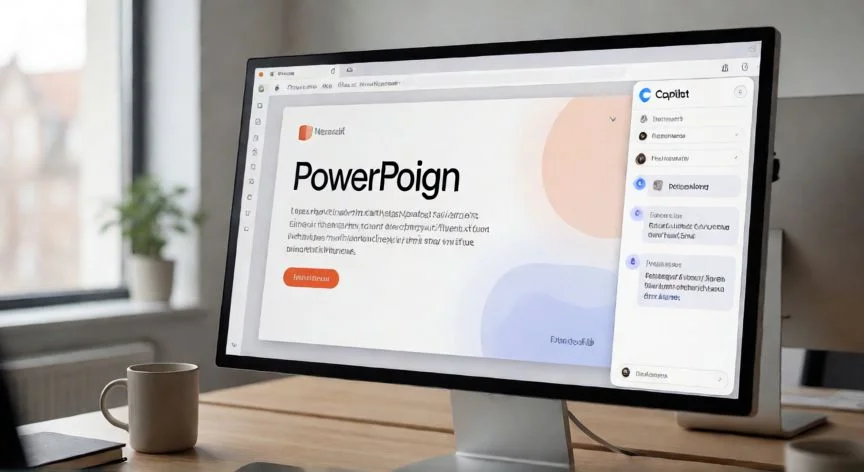
Con la sesión correcta, dirígete a la pestaña Inicio o Diseño en la cinta de opciones. Deberías ver un botón con el icono de Copilot (un pequeño logotipo azul) junto a las herramientas habituales. Al hacer clic, se abrirá un panel lateral donde puedes escribir instrucciones en lenguaje natural para generar diapositivas, crear presentaciones completas a partir de texto o de documentos de Word, y reformular contenido existente.
Si el botón no aparece, sigue estos pasos de diagnóstico:
| Pasos | Acción |
|---|---|
| 1 | Verifica que tu cuenta tenga licencia Copilot asignada (pregunta a tu administrador IT) |
| 2 | Actualiza Microsoft 365 a la última versión disponible (Archivo > Cuenta > Actualizar) |
| 3 | Sal de tu cuenta y vuelve a iniciar sesión con la cuenta de trabajo |
| 4 | Reinicia PowerPoint y el equipo |
| 5 | Comprueba que no estás en modo "Solo lectura" ni usando una versión web desactualizada |
Es importante destacar que Copilot en PowerPoint funciona en la versión de escritorio y en la web, pero la experiencia puede variar ligeramente. En la versión web (office.com), el acceso se hace a través del mismo botón lateral. Asegúrate de usar un navegador soportado: Microsoft Edge o Google Chrome actualizados.
Si tu organización es pequeña o personal, también puedes contratar Microsoft 365 Copilot para individuos (disponible en algunos mercados desde finales de 2024), que añade la funcionalidad a tu suscripción existente sin necesidad de un plan empresarial completo.
Un consejo práctico: para obtener los mejores resultados al activar Copilot, prepara tu contenido antes de pedirle algo. Por ejemplo, si quieres generar una presentación desde un documento de Word, asegúrate de que el documento tenga un buen esquema con títulos y subtítulos claros, ya que Copilot usará esa estructura como base para las diapositivas.
Recuerda que la disponibilidad de Copilot puede depender de la región y la configuración del administrador. En algunas organizaciones, el administrador de Microsoft 365 debe habilitar explícitamente la función desde el Centro de administración de Microsoft 365, en la sección de Copilot. Si todo lo anterior está correcto y aún no aparece, contacta con el departamento de TI de tu empresa.
Si el botón no aparece: actualiza Office, reinicia sesión con cuenta corporativa y verifica la licencia en el portal de administración.
Dato clave