Cómo convertir un archivo PowerPoint en Keynote paso a paso
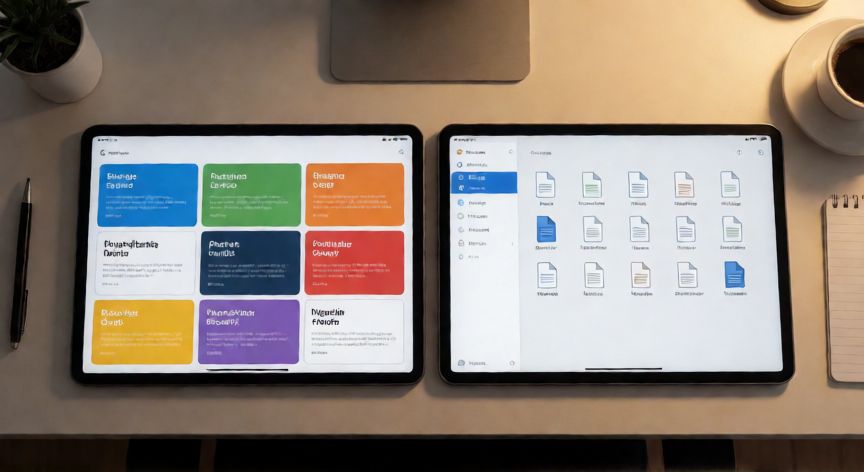
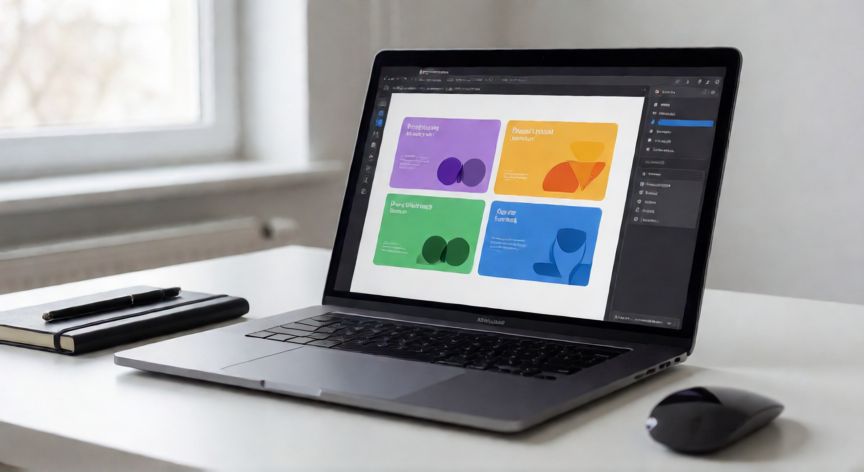
Convertir una presentación de PowerPoint al formato nativo de Apple, Keynote, es una tarea más sencilla de lo que muchos imaginan, siempre que se cuente con un dispositivo macOS o iPad. La aplicación Keynote, incluida de serie en los Mac desde hace más de una década, puede abrir directamente archivos con extensión .pptx sin necesidad de software adicional. Basta con arrastrar el archivo a la ventana de Keynote o acudir al menú Archivo > Abrir y seleccionar el documento de PowerPoint.
El proceso de apertura es prácticamente instantáneo para presentaciones estándar. Keynote interpreta la estructura de diapositivas, los bloques de texto, las imágenes incrustadas y la mayor parte de los estilos de fuente. Sin embargo, es importante tener en cuenta que no todos los elementos se trasladan con fidelidad absoluta. Animaciones complejas, transiciones exclusivas de Office o gráficos dinámicos basados en SmartArt pueden aparecer como imágenes estáticas o simplemente desaparecer.
Una vez abierto el archivo, el siguiente paso crucial es guardar en formato .key para trabajar nativamente con Keynote. Se accede mediante Archivo > Guardar (Cmd+S) y la aplicación convierte automáticamente la presentación al formato propietario de Apple. A partir de ese momento, la presentación es completamente editable dentro del ecosistema de Keynote.
Si no dispones de un Mac, puedes recurrir a iCloud.com. Sube el archivo .pptx a iCloud Drive desde cualquier navegador, haz clic sobre él y elige la opción de abrir con Keynote. La conversión se realiza en la nube y podrás continuar editando desde iPad, iPhone o Mac. Esta opción resulta especialmente útil cuando el archivo está en un dispositivo Windows y necesitas migrarlo al entorno Apple.
Otro escenario frecuente es la conversión masiva. Si manejas decenas de archivos PowerPoint que necesitan migrarse, Keynote no ofrece una función de lote nativa. En ese caso, la estrategia más eficiente es abrirlos uno a uno, aunque el proceso es rápido para presentaciones de menos de 50 diapositivas. Para volúmenes muy altos, algunas organizaciones optan por scripts automatizados con AppleScript que invocan Keynote en segundo plano.
Es fundamental realizar una revisión visual completa tras la conversión. Verifica que las fuentes se hayan sustituido correctamente, que las tablas mantengan su alineación y que los vídeos embebidos sigan funcionando. Si la presentación original utilizaba fuentes no instaladas en macOS, Keynote las reemplazará por su equivalente más cercano, lo que puede alterar el aspecto general del diseño.
Para presentaciones que contengan gráficos de datos, Keynote reconvierte los gráficos de Excel incrustados en objetos editables nativos. Esto significa que podrás modificar los datos y el estilo del gráfico directamente desde Keynote sin necesidad de volver a PowerPoint. Es una ventaja considerable frente a otros conversores que convierten los gráficos a imagen fija.
Si tu objetivo final es compartir la presentación, Keynote permite exportar de nuevo a .pptx, a PDF, a vídeo MP4 o incluso a un sitio web interactivo. Esta versatilidad en la salida hace que la conversión inicial no sea un callejón sin salida, sino un punto de partida flexible.
En resumen, la conversión PowerPoint a Keynote es un proceso directo, gratuito y nativo en el ecosistema Apple. La clave está en revisar la fidelidad visual tras la importación y aprovechar las herramientas de diseño de Keynote para pulir cualquier elemento que no haya migrado con perfectas condiciones.
Animaciones avanzadas, transiciones 3D y SmartArt de PowerPoint son los elementos con mayor pérdida visual al migrar a Keynote. Revisa siempre la presentación tras la conversión.
Dato clave