Cómo convertir un PDF en PowerPoint editable de forma gratuita
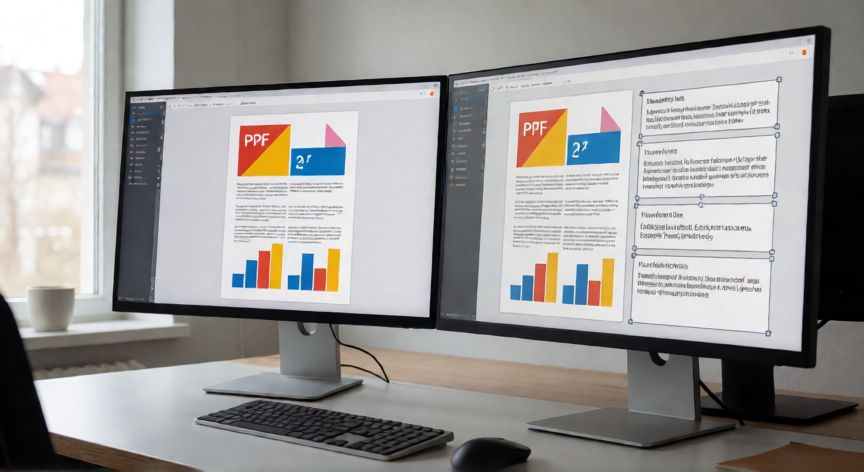
Convertir un archivo PDF en una presentación de PowerPoint editable es una necesidad frecuente, ya sea para adaptar un informe, modificar diapositivas antiguas o reutilizar contenido en otro formato. La clave está en elegir la herramienta adecuada, ya que no todos los conversores permiten editar texto, imágenes y elementos gráficos de forma independiente.
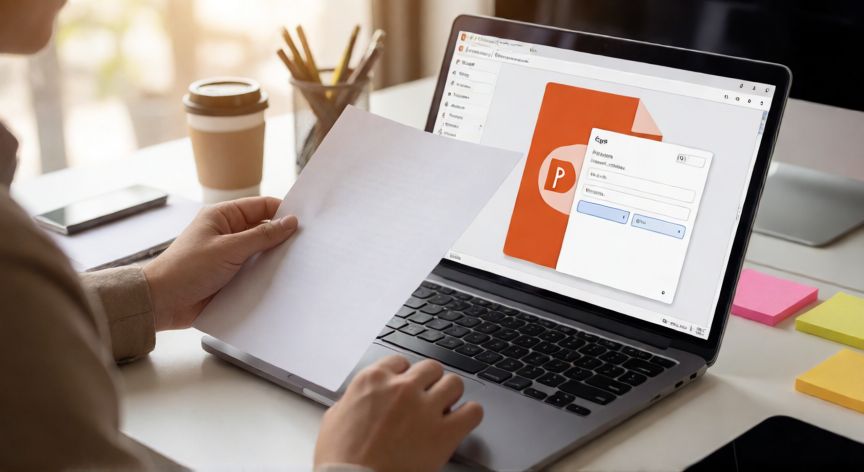
La opción más directa es utilizar Microsoft PowerPoint de escritorio, que incluye una función nativa de apertura de archivos PDF. Al abrir el PDF directamente desde PowerPoint (Archivo > Abrir > seleccionar el PDF), el programa convierte cada página en una diapositiva editable. El texto se mantiene como texto seleccionable y las figuras se convierten en objetos vectoriales o imágenes según su origen. Esta opción es completamente gratuita si ya dispones de una licencia de Office.
Si no tienes PowerPoint instalado, existen alternativas en línea que funcionan desde el navegador. Smallpdf, iLovePDF y Zamzar permiten subir el PDF y descargarlo como .pptx. Ten en cuenta que la mayoría ofrecen un número limitado de conversiones al día en su plan gratuito (normalmente 2 a 3 por día), pero son más que suficientes para uso ocasional.
Otra vía muy eficaz, especialmente para PDFs generados desde Word o PowerPoint originales, es usar LibreOffice Impress, que es 100% gratuito y de código abierto. Al abrir el PDF en LibreOffice Draw e importarlo como presentación, se conservan la estructura de texto, las tablas y los elementos gráficos. Es la mejor opción si buscas una solución sin suscripciones ni límites de uso.
Para PDFs escaneados (imágenes), la conversión directa no funcionará porque no hay texto vectorial. En ese caso, necesitas primero aplicar OCR (reconocimiento óptico de caracteres). Herramientas gratuitas como ABBYY FineReader (versión de prueba), OCRmyPDF (open source) o la propia función OCR de Windows 11 permiten extraer el texto antes de importarlo a PowerPoint.
Un truco poco conocido: si el PDF proviene de una presentación de Google Slides, simplemente ábrelo en Slides y luego haz Archivo > Descargar > Microsoft PowerPoint (.pptx). El resultado será 100% editable y sin pérdida de calidad.
Es importante revisar siempre la conversión página a página. Los elementos como fórmulas matemáticas, gráficos complejos o tipografías especiales pueden desplazarse o perderse. En esos casos, es preferible reinsertar el elemento manualmente en PowerPoint.
En resumen, para la mayoría de usuarios la ruta más rápida y gratuita es: abrir el PDF directamente en PowerPoint o usar un conversor online como iLovePDF. Si necesitas una solución sin conexión y sin límites, LibreOffice es tu mejor aliado.
LibreOffice Impress es la mejor alternativa 100% gratuita y sin límites de uso para convertir PDF en presentaciones editables, disponible para Windows, Mac y Linux.
Dato clave