Cómo convertir un PDF en PowerPoint con Adobe Acrobat
Si necesitas transformar un documento PDF en una presentación editable de PowerPoint, Adobe Acrobat Pro DC es una de las opciones más fiables que existen. A diferencia de las versiones gratuitas de Adobe, la versión Pro incluye la función de Exportar a PowerPoint, que permite mantener la estructura de texto, imágenes y, en gran medida, el diseño original del documento.
El primer paso es abrir tu archivo PDF directamente en Adobe Acrobat Pro DC. Puedes hacerlo haciendo doble clic sobre el archivo o arrastrándolo a la ventana de la aplicación. Una vez cargado, verifica que el documento se muestre correctamente y que no tenga contraseñas ni restricciones de edición activadas.
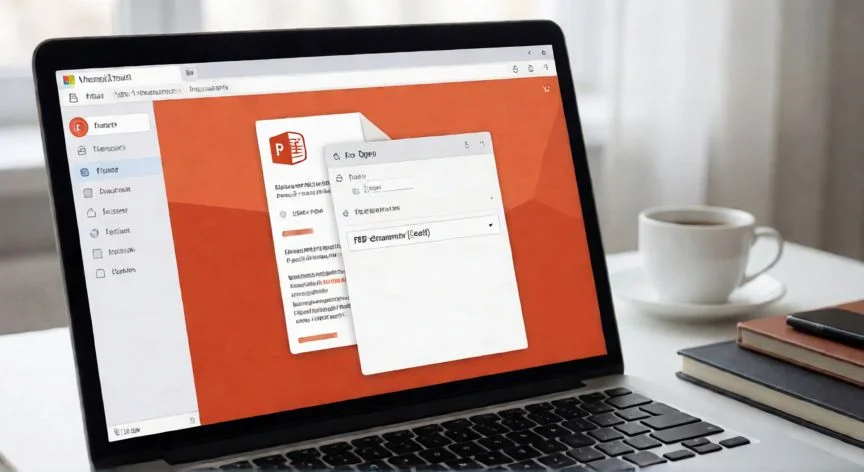
A continuación, accede al menú superior y selecciona Archivo > Exportar a > Presentación de PowerPoint. En versiones más recientes también encontrarás esta opción bajo Herramientas > Exportar PDF, donde verás una lista desplegable con el formato de destino.
Al elegir el formato de destino, Adobe te mostrará las opciones Microsoft PowerPoint (*.pptx) o OpenDocument Presentation (*.odp). Selecciona .pptx si vas a trabajar en Microsoft Office. Acepta los términos de la licencia de conversión si aparece una ventana emergente, ya que Adobe utiliza un motor de reconstrucción para volver a generar los elementos editables.
El tiempo de conversión varía según el tamaño del PDF y la complejidad del contenido. Un documento de 20-30 páginas con imágenes suele tardar entre 15 y 40 segundos. Durante este proceso, no cierres la aplicación ni cambies de pestaña para evitar interrupciones.
Una vez finalizada la exportación, se abrirá una ventana del explorador donde deberás elegir la carpeta de destino y el nombre del archivo. Guarda el .pptx y ábrelo con Microsoft PowerPoint o LibreOffice Impress para verificar el resultado.
Consejo importante: si tu PDF contiene tablas complejas, gráficos vectoriales o tipografías exóticas, es posible que la conversión no sea perfecta. En esos casos, te recomiendo abrir el PPTX resultante y hacer una revisión página por página, ajustando alineaciones y reemplazando fuentes si es necesario.
A continuación te dejo un resumen rápido de los pasos en formato tabla para tenerlo a mano:
| Paso | Acción |
|---|---|
| 1 | Abre el PDF en Adobe Acrobat Pro DC |
| 2 | Ve a Archivo > Exportar a > Presentación de PowerPoint |
| 3 | Elige .pptx como formato |
| 4 | Espera a que termine la conversión |
| 5 | Guarda y abre en PowerPoint para revisar |
Si el PDF es un escáner, ejecuta primero 'Reconocer texto' (OCR) en Acrobat Pro antes de exportar para obtener texto editable en PowerPoint.
Dato clave