Cómo convertir una hoja de Excel en imagen JPG
Convertir un archivo de Excel en formato JPG es una tarea más común de lo que parece: necesitas incrustar una tabla o gráfico en una presentación, enviar un informe visual por correo o publicar datos en una web. Afortunadamente, existen varias rutas para lograrlo, desde la más sencilla hasta opciones automatizadas con macros.
1. Método manual con 'Copiar como imagen'
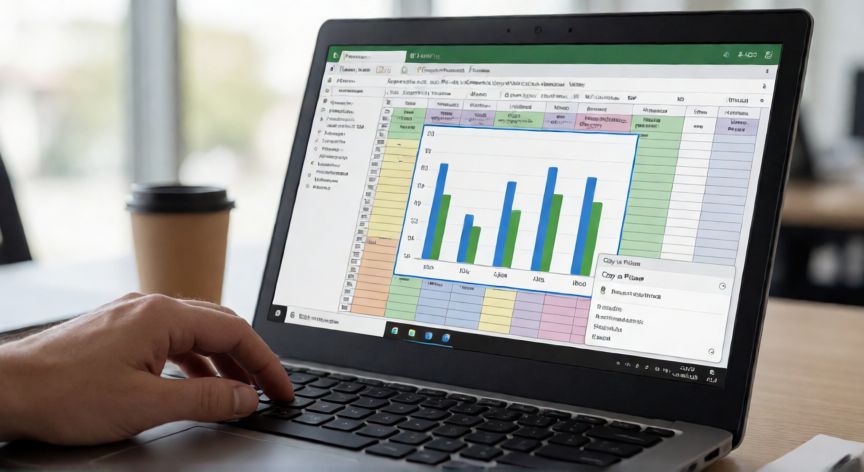
Abre tu hoja de cálculo, selecciona el rango de celdas o el gráfico que deseas exportar. Ve a Inicio → Copiar → Copiar como imagen. Se abrirá un cuadro de diálogo donde eliges 'Dispositivo independiente (metacarpeta)' y formato PNG o BMP. Pega esa imagen en Paint, Photoshop o cualquier editor y guárdala como JPG. Este método es el más rápido si solo necesitas una tabla pequeña.
2. Guardar como PDF y luego a JPG
Si tu selección es grande o contiene varios elementos, una alternativa es ir a Archivo → Guardar como → PDF. Una vez generado el PDF, puedes usar herramientas como Adobe Acrobat, GIMP o conversores online para pasarlo a JPG. Este camino preserva mejor la calidad tipográfica y los colores exactos.
3. Usar la función 'Enviar a' de Excel
En versiones antiguas de Excel (2003) existía la opción directa 'Enviar a → Microsoft Paint'. En las versiones modernas (2010, 2016, 2019, 365) esta opción se eliminó, pero puedes simularla con el método de copiar como imagen descrito arriba.
4. Herramientas online
Sitios como CloudConvert o Zamzar permiten subir un archivo .xlsx y obtenerlo en JPG directamente. Son prácticas para una conversión puntual, aunque debes tener en cuenta la privacidad de tus datos al subir archivos a la nube.
5. Captura de pantalla con mejora
Como solución de emergencia, usa Win + Shift + S (Windows) o Cmd + Shift + 4 (Mac) para capturar el área visible y guárdala como JPG desde Paint o Preview. No es ideal para tablas extensas, pero resuelve la necesidad en segundos.
6. Consideraciones sobre calidad
Al convertir a JPG, recuerda que es un formato con compresión con pérdida. Para tablas con mucho texto pequeño, considera usar PNG como intermedio y luego comprimir a JPG con calidad 90-95% para mantener la legibilidad. Evita resoluciones inferiores a 150 DPI si la imagen se va a imprimir.
7. Limitaciones del formato JPG
JPG no soporta transparencia. Si tu Excel tiene celdas con fondo transparente o formas superpuestas, esas zonas quedarán en blanco. En ese caso, usa PNG y convierte a JPG solo al final, cuando ya no necesites transparencia.
8. ¿Qué rango seleccionar?
Antes de copiar, asegúrate de que el área exacta que quieres mostrar esté seleccionada. Un truco útil: ve a Formato → Ajustar a contenido en las columnas y filas para que la imagen resultante no tenga márgenes innecesarios ni celdas cortadas.
JPG no soporta transparencia; si tu tabla la necesita, exporta a PNG y convierte a JPG al final con calidad ≥ 90%.
Dato clave