INICIO
ofimatica · microsoft excel
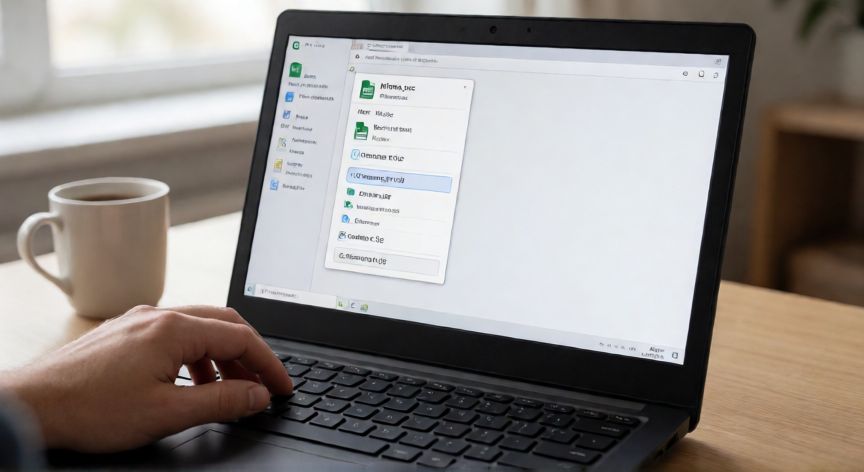
comprimir excel en zip, Persona comprimiendo un archivo Excel en ZIP usando el menú contextual de Windows
ofimatica ·#8640 ·Lectura 3 min

¿Comprimir excel en zip?

Respuesta corta

El formato .xlsx ya es internamente un ZIP, por lo que comprimirlo de nuevo reduce su tamaño entre un 10% y un 40%.

01

Cómo comprimir un archivo Excel en ZIP paso a paso

Comprimir un archivo de Excel en formato ZIP es una tarea sencilla que permite reducir el tamaño del documento antes de enviarlo por correo electrónico, subirlo a la nube o almacenarlo en dispositivos con espacio limitado. Los archivos .xlsx pueden alcanzar varios megabytes cuando contienen muchas hojas, gráficos, imágenes embebidas o macros, por lo que la compresión resulta muy útil en el día a día laboral y académico.


Desde Windows (método más rápido):

1. Localiza el archivo de Excel que deseas comprimir en el Explorador de archivos.
2. Haz clic derecho sobre el archivo.
3. Selecciona la opción "Enviar a" y luego "Carpeta comprimida (zip)".
4. Se creará automáticamente un archivo con el mismo nombre pero con extensión .zip en la misma carpeta.


Alternativa en Windows 10/11: También puedes seleccionar el archivo, hacer clic derecho y elegir "Comprimir en archivo zip" (Windows 11) o arrastrarlo a una carpeta nueva y luego comprimir esa carpeta si quieres incluir varios archivos Excel a la vez.


Si prefieres más control sobre el nivel de compresión, puedes usar herramientas gratuitas como 7-Zip o WinZip. Con 7-Zip, simplemente seleccionas el archivo Excel, haces clic derecho > 7-Zip > Add to archive, eliges el formato ZIP y ajustas el nivel de compresión (de 1 a 9, siendo 9 la máxima).


Desde macOS:

1. Abre el Finder y localiza tu archivo .xlsx.
2. Haz clic derecho (o Control+clic) sobre el archivo.
3. Selecciona "Comprimir [nombre]".
4. Aparecerá un archivo .zip con el nombre original en la misma ubicación.


Desde Android e iOS:

En Android, usa la app de archivos, selecciona el Excel, toca el icono de más opciones (tres puntos) y elige Comprimir. En iOS (iPhone/iPad), abre la app Archivos, mantén pulsado sobre el archivo, selecciona Comprimir y se generará el .zip automáticamente.


Un consejo importante: antes de comprimir, asegúrate de guardar el archivo Excel en formato .xlsx (sin macros) si no lo necesitas, ya que los .xlsm con macros pueden ocupar más espacio. Si tu hoja contiene muchas columnas vacías con formato aplicado, borrarlas y guardar antes de comprimir puede reducir significativamente el tamaño final del ZIP.

En Windows 11 basta un clic derecho sobre el Excel y seleccionar 'Comprimir en archivo zip' para obtener tu .zip en segundos.

Dato clave


comprimir excel en zip, Escritorio de trabajo con archivo Excel original y su versión comprimida en ZIP
Imagen

Escritorio de trabajo con archivo Excel original y su versión comprimida en ZIP

02

Métodos para crear un ZIP con tu hoja de cálculo de Excel

Es natural preguntarse por qué un archivo Excel se comprime de forma tan eficiente. La respuesta está en la naturaleza del formato .xlsx, que ya es internamente un archivo ZIP con archivos XML dentro. Por eso, al comprimirlo nuevamente en ZIP, la reducción de tamaño suele ser moderada (entre un 10% y un 40% aproximadamente), a menos que contenga imágenes o datos numéricos muy repetitivos.


Si necesitas una compresión más agresiva, considera estas alternativas:

OpciónReducción aproximadaUso recomendado
ZIP estándar10-40%Envío por email, almacenamiento
RAR (nivel 6)20-50%Archivos muy grandes, backups
Comprimir solo datos30-60%Eliminar formato e imágenes antes
Dividir en partesMismo que ZIPSuperar límite de adjuntos (25 MB)

Para dividir un ZIP grande en varias partes (útil si tu proveedor de email limita los adjuntos a 25 MB), con 7-Zip selecciona Create archive, en la casilla Split to volumes, bytes escribe el tamaño máximo (por ejemplo, 24900000 para ~24 MB) y generará archivos .zip.001, .zip.002, etc. El destinatario solo debe juntar todas las partes en la misma carpeta y descomprimir la primera.


Si trabajas frecuentemente con hojas de cálculo pesadas, una buena práctica es mantener las imágenes y objetos en archivos separados y enlazarlos por referencia en lugar de insertarlos directamente. También puedes guardar una versión "ligera" con solo los datos numéricos y el formato básico para compartir, reservando la versión completa con gráficos para el archivo maestro.


Recuerda que al descomprimir, el archivo Excel recuperará exactamente el mismo tamaño original. La compresión ZIP es sin pérdida, por lo que no se altera ningún dato, formato ni macro del documento. Es un método seguro para compartir y almacenar hojas de cálculo sin riesgo de corrupción.

Conclusión

¿comprimir excel en zip?

Comprimir un archivo Excel en ZIP es una operación rápida, gratuita y sin pérdida que te ahorra espacio y tiempo de transferencia. Elige el método según tu sistema operativo: clic derecho en Windows o Mac, apps de archivos en móvil, o herramientas como 7-Zip si necesitas control avanzado sobre el nivel de compresión o división en partes. Recuerda que, al tratarse de compresión sin pérdida, tu hoja de cálculo se mantendrá intacta al descomprimir.

Fuentes: soporte.microsoft.com,7-zip.org,winzip.com
4.6 / 5 · 40 valoraciones Valorar
Más preguntas de ofimatica
De otras categorías
