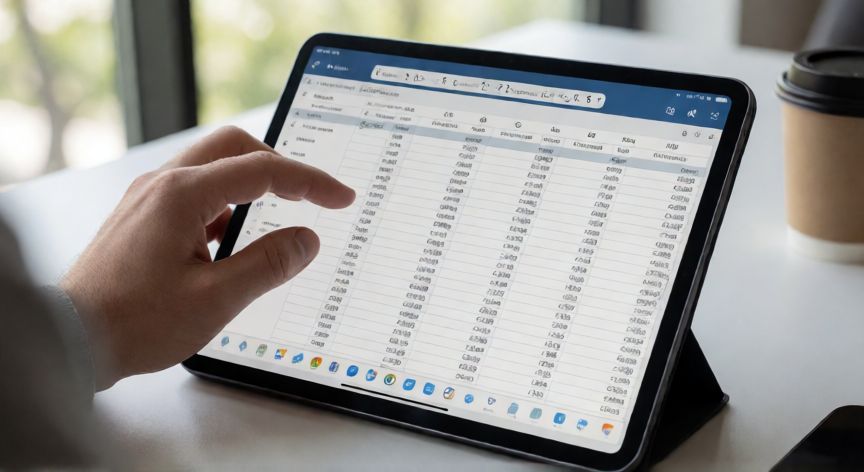
Cómo usar Excel en iPad gratis: guía completa paso a paso
Usar Excel en un iPad de forma gratuita es más sencillo de lo que muchos piensan, aunque tiene ciertas limitaciones que conviene conocer antes de empezar. La buena noticia es que Microsoft ofrece acceso a sus herramientas de productividad sin coste si cumples algunos requisitos básicos, y además existen alternativas que funcionan muy bien en el ecosistema iOS. La primera y más directa opción es acceder a Excel a través del navegador web. Abre Safari o Chrome en tu iPad e introduce la dirección www.office.com. Inicia sesión con cualquier cuenta de Microsoft (una cuenta Outlook, Hotmail o Microsoft gratuita te sirve). Una vez dentro, tendrás acceso a la versión web de Excel donde puedes crear, editar y guardar archivos en la nube sin necesidad de suscripción de pago. Otra vía es la aplicación nativa de Excel en el App Store. Puedes descargarla gratis e iniciar sesión con tu cuenta Microsoft. En esta app, las funciones de visualización y lectura de archivos .xlsx son completamente gratuitas. Sin embargo, para editar celdas, insertar fórmulas complejas o trabajar con macros, Microsoft exige una suscripción a Microsoft 365. Aun así, puedes abrir documentos compartidos, revisarlos y hacer anotaciones básicas. A continuación te presento un resumen de las opciones disponibles:
| Opción | Crear/Editar | Visualizar | Coste |
|---|---|---|---|
| Excel Web (office.com) | Sí (básico) | Sí | Gratis |
| App Excel (iPad) | Limitado | Sí | Gratis / Microsoft 365 |
| Google Sheets | Sí (completo) | Sí | Gratis |
| Numbers (Apple) | Sí | Sí | Incluido en iPad |
La app nativa de Excel en iPad es gratis para visualizar archivos, pero la edición completa requiere Microsoft 365 o la versión web.
Dato clave