INICIO
ofimatica · microsoft word
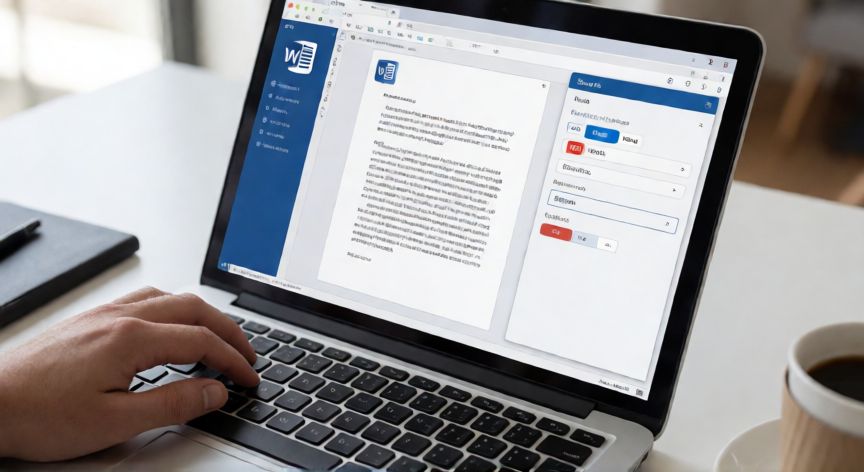
como transformar word em pdf, Pessoa salvando documento Word como PDF no computador
ofimatica ·#9096 ·Lectura 4 min

¿Como transformar word em pdf?

Respuesta corta

O atalho mais rápido: Arquivo → Salvar como → Tipo: PDF. Leva menos de 10 segundos no Microsoft Word.

01

Como Transformar Word em PDF: Guia Completo e Simples

Transformar um arquivo Word em PDF é uma das operações mais comuns no dia a dia profissional e acadêmico. O formato PDF garante que a formatação, as fontes e o layout do documento permaneçam intactos, independentemente do dispositivo ou sistema operacional em que for aberto. A boa notícia é que o próprio Microsoft Word já possui a ferramenta nativa para realizar essa conversão, tornando o processo extremamente simples e rápido.


Método 1: Usando o próprio Microsoft Word (Windows)


Abra seu documento no Microsoft Word. No canto superior esquerdo, clique em Arquivo e depois selecione Salvar como (ou Exportar, dependendo da versão). Na janela que aparecer, escolha o local de destino, digite o nome do arquivo e, no campo Salvar como tipo, selecione PDF (*.pdf). Clique em Salvar e pronto — seu documento será convertido instantaneamente.


Método 2: Atalho direto no Word


Outro caminho ainda mais rápido é clicar em Arquivo → Exportar → Criar PDF/XPS. Essa opção abre uma janela com configurações adicionais, como a qualidade da imagem, a marca d'água e a compatibilidade do PDF (PDF/A para arquivamento, por exemplo). Após definir as opções, clique em Publish para gerar o arquivo.


Método 3: No macOS


Se você utiliza Mac, abra o documento no Word para Mac e vá em Arquivo → Exportar. Selecione PDF como formato de saída, defina a localização e clique em Exportar. O resultado é idêntico ao do Windows, com a mesma fidelidade visual.


Método 4: Ferramentas online gratuitas


Caso não tenha o Word instalado, existem diversas plataformas online que realizam a conversão gratuitamente. Basta acessar sites como iLovePDF, Smallseotools ou o próprio Adobe Acrobat Online. Você faz o upload do arquivo .docx, aguarda alguns segundos e baixa o PDF resultante. O cuidado principal é não enviar documentos confidenciais para servidores de terceiros.


Método 5: Impressão virtual para PDF


Um truque universal que funciona em qualquer editor de texto: pressione Ctrl + P (ou Cmd + P no Mac) para abrir a janela de impressão. Em vez de selecionar uma impressora física, escolha "Microsoft Print to PDF" (Windows) ou "Salvar como PDF" (Mac) como destino. Clique em Imprimir e escolha onde salvar o arquivo. Esse método é útil quando você usa LibreOffice, WPS Office ou até editores de texto mais simples.


Após a conversão, sempre abra o PDF gerado e verifique se todas as páginas, imagens, tabelas e quebras de linha ficaram corretas. Pequenos ajustes de margem ou fonte no Word antes de converter evitam surpresas no arquivo final.


Se você trabalha com documentos longos, como teses ou relatórios, considere definir marcas de página e sumário automático antes da conversão. O PDF herdará essa navegação, facilitando a leitura em qualquer leitor digital.

Sem o Word instalado? Use Ctrl + P e selecione 'Microsoft Print to PDF' como impressora — funciona em qualquer editor de texto.

Dato clave
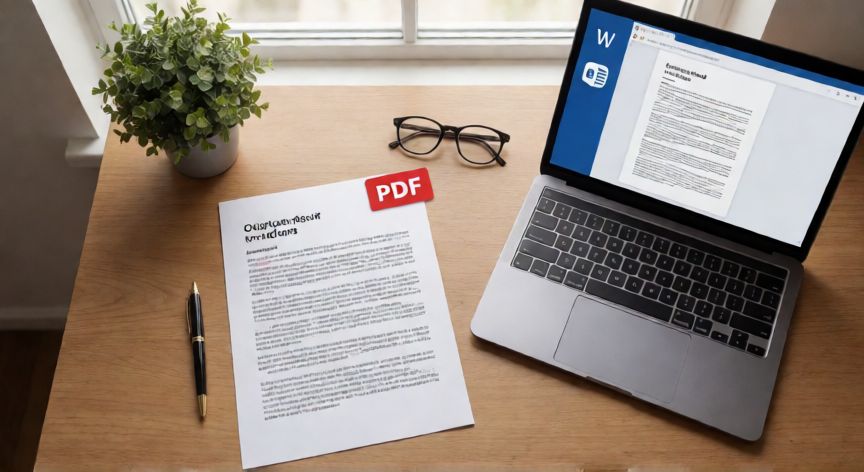

como transformar word em pdf, Comparação visual entre documento Word e PDF em mesa de trabalho
Imagen

Comparação visual entre documento Word e PDF em mesa de trabalho

02

Métodos para Converter Documentos Word em Formato PDF

Ao converter de Word para PDF, é importante entender as diferenças práticas entre os dois formatos. O .docx é um arquivo editável: você pode alterar texto, mover parágrafos, inserir imagens e modificar estilos a qualquer momento. Já o .pdf é um arquivo estático e universal, pensado para garantir que o que foi visualizado na tela de quem criou o documento seja exatamente o que será visto por qualquer outra pessoa, em qualquer plataforma.


Quando usar PDF:


• Enviar currículos e propostas comerciais
• Submeter trabalhos acadêmicos ou artigos científicos
• Compartilhar contratos e documentos oficiais
• Publicar guias, manuais e catálogos
• Arquivar documentos que não devem ser editados


Dicas para uma conversão de qualidade:


1. Use fontes embutidas: No Word, vá em Arquivo → Opções → Salvar e marque a opção "Incorporar fontes no arquivo". Isso evita que o PDF substitua caracteres por fontes genéricas.
2. Verifique imagens em alta resolução: Imagens com menos de 150 dpi podem ficar granuladas no PDF. Prefira usar arquivos originais em 300 dpi.
3. Revisie a área de impressão: Ative a visualização em "Modo de Layout da Web" e confirme que nenhum elemento ultrapassa as margens definidas.
4. Defina metadados: Antes de salvar, preencha título, autor e descrição do documento (Arquivo → Informações) para facilitar a indexação e a busca em gerenciadores de arquivos.


Se precisar converter múltiplos arquivos de uma só vez, o Word não oferece essa opção nativamente. Nesse caso, uma extensão como a Smallpdf ou o utilitário LibreOffice (que permite abrir vários .docx e exportá-los em lote) pode economizar muito tempo.


Por fim, lembre-se de que o PDF suporta proteção por senha, permissões de edição, anotações e campos interativos. Após gerar o arquivo, você pode abrir o PDF no Adobe Acrobat e aplicar essas camadas extras de segurança ou interatividade antes de compartilhar.


Com essas orientações, transformar Word em PDF deixa de ser um mistério e passa a ser um passo rápido, seguro e profissional no seu fluxo de trabalho diário.

Conclusión

¿como transformar word em pdf?

Transformar Word em PDF é um processo simples, rápido e disponível em praticamente qualquer sistema operacional. Seja pelo método nativo do Word, pela impressão virtual ou por ferramentas online, você tem múltiplas opções para gerar um arquivo universal e profissional. O importante é sempre revisar o resultado final antes de compartilhar.

Fuentes: Microsoft Support, Adobe Acrobat, iLovePDF
4.5 / 5 · 43 valoraciones Valorar
Más preguntas de ofimatica
De otras categorías
