Cómo trabajar en PowerPoint Online: guía completa paso a diapositiva
PowerPoint Online, también conocido como PowerPoint en la web o PowerPoint en el navegador, es la versión accesible desde cualquier dispositivo mediante un explorador web. No necesitas instalar Microsoft Office ni pagar una licencia completa: basta con una cuenta de Microsoft 365 (o una cuenta gratuita de Microsoft) y acceso a internet para comenzar a crear, editar y presentar diapositivas.
Para acceder, dirígete a office.com e inicia sesión con tu cuenta. Una vez dentro, verás tu panel de inicio donde aparecen tus documentos recientes. Desde ahí puedes crear una presentación en blanco, elegir una plantilla predefinida o abrir un archivo existente almacenado en OneDrive, SharePoint o incluso en tu equipo local (mediante copia temporal).
La interfaz es prácticamente idéntica a la versión de escritorio: cinta de opciones en la parte superior con pestañas como Inicio, Insertar, Diseño, Transiciones, Animaciones y Presentación. Las herramientas básicas —texto, formas, imágenes, tablas, gráficos, SmartArt— están disponibles aunque con un catálogo ligeramente reducido respecto a la app instalada.
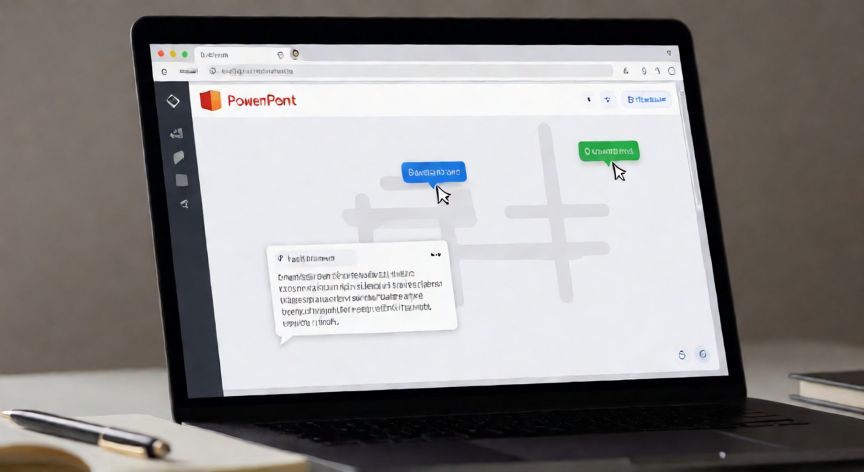
Uno de los grandes diferenciales es la colaboración en tiempo real. Puedes invitar a otros usuarios por enlace para que editen la presentación simultáneamente, dejen comentarios y vean los cursores de los demás en vivo. Esto convierte PowerPoint Online en una alternativa funcional a soluciones como Google Slides para equipos que ya trabajan en el ecosistema Microsoft.
Para insertar contenido multimedia, usa la pestaña Insertar: puedes añadir vídeos de YouTube o archivos locales, audios, formas vectoriales, ecuaciones y capturas de pantalla. Las transiciones entre diapositivas y las animaciones de entrada/salida de objetos funcionan igual que en la versión desktop.
La moda Presentación (F5 o botón superior derecho) permite proyectar desde el navegador directamente. También puedes compartir un enlace de solo visualización para que cualquier persona, incluso sin cuenta, vea las diapositivas en su navegador sin descargar nada.
Limitaciones a tener en cuenta: algunos complementos (add-ins) de Office no funcionan en la web; la edición de gráficos de datos complejos puede ser más limitada; y ciertas fuentes especializadas o efectos 3D avanzados podrían no renderizarse. Si tu presentación es muy técnica, puede ser conveniente alternar con la app de escritorio.
El almacenamiento es automático en OneDrive: cada cambio se guarda en la nube en tiempo real, lo que elimina el riesgo de perder trabajo por un apagón o cierre accidental del navegador. Puedes consultar el historial de versiones desde el menú Archivo → Información → Historial de versiones.
En resumen, PowerPoint Online cubre con creces el 80-90 % de las tareas diarias de creación y edición de presentaciones, con la gran ventaja de la portabilidad total y la colaboración sin fricciones.
Permite colaboración en tiempo real: varias personas editan, comentan y ven cursores simultáneamente en la misma presentación.
Dato clave