
INICIO
ofimatica · microsoft excel
como sumar en excel una fila, Pantalla de Excel mostrando la fórmula SUMA aplicada a una fila de datos
ofimatica ·#8326 ·Lectura 4 min

¿Como sumar en excel una fila?

Respuesta corta

Atajo rápido: selecciona la celda de destino y pulsa Alt + = para sumar la fila al instante sin escribir la fórmula.

01

Cómo sumar una fila en Excel: métodos rápidos y efectivos

Sumar una fila en Excel es una de las operaciones más básicas y frecuentes que cualquier usuario realiza a diario. La forma más directa consiste en utilizar la función SUMA, que permite agregar todos los valores numéricos de un rango horizontal (una fila completa) y obtener el total en una sola celda.


Para hacerlo manualmente, selecciónalo la celda donde quieres que aparezca el resultado, por ejemplo la celda ZA1 si tus datos van de A1 a Z1. Escribe la fórmula: =SUMA(A1:Z1) y pulsa Enter. Excel calculará automáticamente la suma de todas las celdas comprendidas entre A1 y Z1, ignorando las celdas vacías o el texto.


Si prefieres no teclear la fórmula, puedes usar el botón Autosuma (Σ) que se encuentra en la pestaña Inicio, en el grupo Editor. Solo tienes que seleccionar la celda de destino, pulsar el botón y Excel detectará automáticamente el rango adyacente de la fila para sumarlo.


Un truco muy útil es el atajo de teclado: selecciona la celda donde quieres el total y presiona Alt + =. Esto inserta la función SUMA con el rango detectado automáticamente. Luego solo confirmas con Enter. Es el método más rápido si lo usas a diario.


¿Y si quieres sumar toda la fila completa, incluidas celdas que aún no tienen datos? Puedes escribir la fórmula como =SUMA(1:1) o =SUMA(A1:IV1) en versiones antiguas. Esto sumará todas las columnas de esa fila, desde A hasta la última columna disponible.


Es importante recordar que la función SUMA ignora celdas vacías, texto y valores lógicos (VERDADERO/FALSO) a menos que los introduzcas directamente en la fórmula. Si necesitas incluir celdas vacías como cero, el resultado no cambia, pero si hay texto numérico (números con comillas), estos se ignorarán.


Para filas con formato de tabla, Excel crea automáticamente una fila de total al final de la tabla. Solo tienes que hacer clic en cualquier celda de la tabla, ir a Diseño de tabla → Fila de totales y seleccionar SUMA en el desplegable de la columna correspondiente.


Si trabajas con múltiples filas y quieres sumar cada una de ellas, la mejor opción es usar la función SUMA con referencias relativas. Escribe la fórmula en la primera fila, luego arrastra el controlador de relleno (la esquinita verde) hacia abajo para copiarla al resto de filas. Excel ajustará automáticamente los rangos.


Recuerda que en algunas versiones de Excel en español la función se escribe como SUMA, mientras que en inglés es SUM. El resultado es idéntico; solo cambia la sintaxis del nombre de la función según el idioma de tu hoja de cálculo.

Para sumar TODA la fila (todas las columnas), usa la fórmula =SUMA(1:1) en la celda de destino de esa fila.

Dato clave
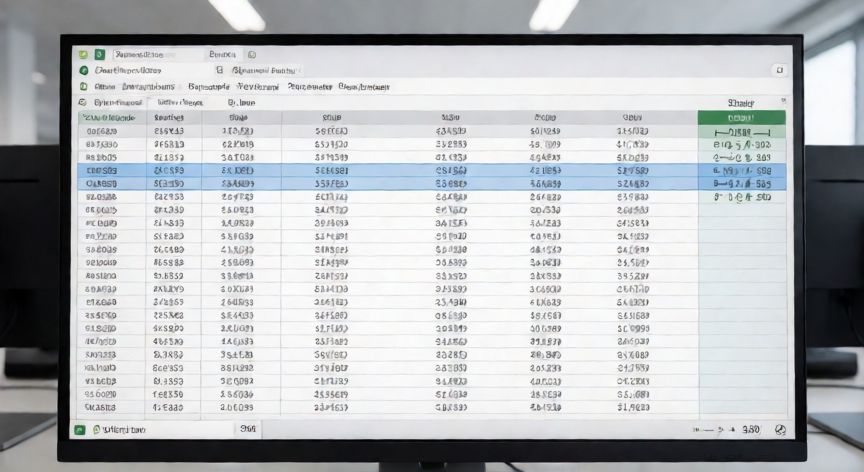
como sumar en excel una fila, Hoja de cálculo Excel con filas de datos y la barra de estado mostrando el total de la fila seleccionada
Imagen

Hoja de cálculo Excel con filas de datos y la barra de estado mostrando el total de la fila seleccionada

02

Función SUMA, atajos de teclado y trucos para totalizar filas al instante

Más allá de la función SUMA, Excel ofrece otras alternativas para totalizar una fila. La función SUMAPRODUCTO es útil cuando necesitas sumar con condiciones, por ejemplo, solo los valores positivos de una fila: =SUMAPRODUCTO((A1:Z1>0)*A1:Z1).


Si tu objetivo es simplemente ver un resumen rápido sin alterar celdas, puedes seleccionar la fila completa (clic en el número de fila) y mirar la barra de estado inferior de Excel. Ahí aparecerá automáticamente la suma, el promedio y el recuento de las celdas seleccionadas.


Para usuarios avanzados, la función SUMAR.SI permite sumar solo las celdas de una fila que cumplan un criterio específico, como =SUMAR.SI(A1:Z1;">100), que suma únicamente los valores mayores a 100 en esa fila.


Un error común es incluir celdas con espacios en blanco o guiones dentro del rango. Excel los trata como texto y los omite en el cálculo. Si necesitas que aparezcan como cero, puedes reemplazarlos previamente con Buscar y reemplazar (Ctrl + H).


En las versiones más recientes de Excel (365 y 2021), la función SUMA ya es dinámica: si añades nuevas celdas dentro del rango, el total se actualiza automáticamente sin necesidad de reescribir la fórmula.


Por último, si tu fila contiene errores como #¡VALOR! o #¡REF!, la función SUMA los propagará. Para evitarlo, envuelve la fórmula con =SI.ERROR(SUMA(A1:Z1),0) para que muestre cero en caso de problema.


Practicar estos métodos te ahorrará mucho tiempo, especialmente cuando manejas tablas grandes con decenas o cientos de filas que requieren totalización individual o global.

Conclusión

¿como sumar en excel una fila?

En resumen, sumar una fila en Excel es sencillo: usa =SUMA(rango), el botón Autosuma o el atajo Alt + =. Elige el método que mejor se adapte a tu flujo de trabajo y recuerda verificar que no haya texto o errores dentro del rango. Con la práctica, totalizar cualquier fila te llevará menos de dos segundos.

Fuentes: soporte.microsoft.com,excelcamp.com,geeksforgeeks.org
4.4 / 5 · 42 valoraciones Valorar
Más preguntas de ofimatica
De otras categorías