INICIO
ofimatica · microsoft excel
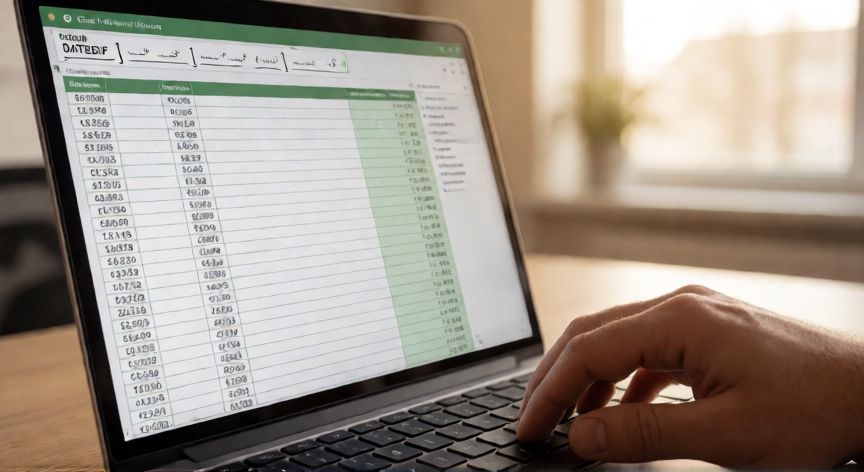
como sacar en excel la edad, Pantalla de Excel mostrando fórmula DATEDIF para calcular edades en una tabla
ofimatica ·#8253 ·Lectura 4 min

¿Como sacar en excel la edad?

Respuesta corta

Fórmula principal: =DATEDIF(fecha_nacimiento; HOY(); "Y") → devuelve la edad en años cumplidos.

01

Cómo Sacar la Edad en Excel: Métodos y Fórmulas Paso a Paso

Calcular la edad de una persona en Excel es una de las tareas más habituales en hojas de cálculo de recursos humanos, matrículas escolares, registros médicos o cualquier base de datos que incluya fechas de nacimiento. Afortunadamente, Excel ofrece varias fórmulas que permiten obtener la edad exacta en años, meses y días de forma automática, sin necesidad de calcular a mano.


El método más preciso y recomendado es utilizar la función DATEDIF, que aunque no aparece en el asistente de funciones de Excel (es una función oculta), funciona perfectamente. La sintaxis es: =DATEDIF(fecha_nacimiento; HOY(); "Y"). Esto devolverá la edad completa en años. Por ejemplo, si en la celda A1 tienes la fecha 15/03/1990, la fórmula =DATEDIF(A1;HOY();"Y") te dará la edad actual en años cumplidos.


Si necesitas más detalle y quieres saber los años, meses y días exactos, puedes combinar tres llamadas a DATEDIF y concatenar el resultado con la función CONCATENAR o el operador &. La fórmula completa sería: =DATEDIF(A1;HOY();"Y")&" años, "&DATEDIF(A1;HOY();"YM")&" meses, "&DATEDIF(A1;HOY();"MD")&" días". Esta es la opción ideal para informes donde se requiere la edad desglosada.


Otra alternativa es la función YEARFRAC, que devuelve la diferencia entre dos fechas como una fracción decimal de un año. La fórmula sería: =YEARFRAC(A1;HOY();1). Esto es útil si necesitas la edad en años con decimales, por ejemplo para cálculos acturales o financieros.


Es importante recordar que la función HOY() se actualiza cada vez que reabres el archivo o recalculas la hoja. Si quieres fijar una fecha concreta en lugar de la actual, sustituye HOY() por la fecha deseada, por ejemplo: =DATEDIF(A1;"01/01/2025";"Y").


Un error muy común es restar directamente las fechas: =A1-TODAY(). Esto devuelve un número negativo o un valor en formato de fecha, no la edad en años. Evita este método y usa siempre DATEDIF o YEARFRAC para resultados correctos.


Si trabajas con fechas en formato texto (por ejemplo, "15/03/1990" escrito como cadena), debes convertirlas antes con la función FECHA() o F.ECHA(). Por ejemplo: =DATEDIF(FECHA(1990;3;15);HOY();"Y"). Verifica que las celdas estén formateadas como fecha y no como texto para evitar errores.


En Excel para Mac o en versiones antiguas (2007), DATEDIF funciona igual. Sin embargo, en Excel Online algunas funciones pueden tener limitaciones, por lo que YEARFRAC suele ser la opción más compatible si necesitas compartir la hoja en la nube.


Para hacer una tabla de edades masiva, simplemente coloca las fechas de nacimiento en una columna (por ejemplo, columna A) y en la columna B escribe la fórmula de DATEDIF arrastrándola hacia abajo. Excel ajustará automáticamente las referencias de celda para cada fila.

Para edad completa con meses y días: =DATEDIF(A1;HOY();"Y")&" años, "&DATEDIF(A1;HOY();"YM")&" meses, "&DATEDIF(A1;HOY();"MD")&" días"

Dato clave
como sacar en excel la edad, Mesa de trabajo con fórmulas de Excel para calcular edad anotadas y calendario al lado
Imagen

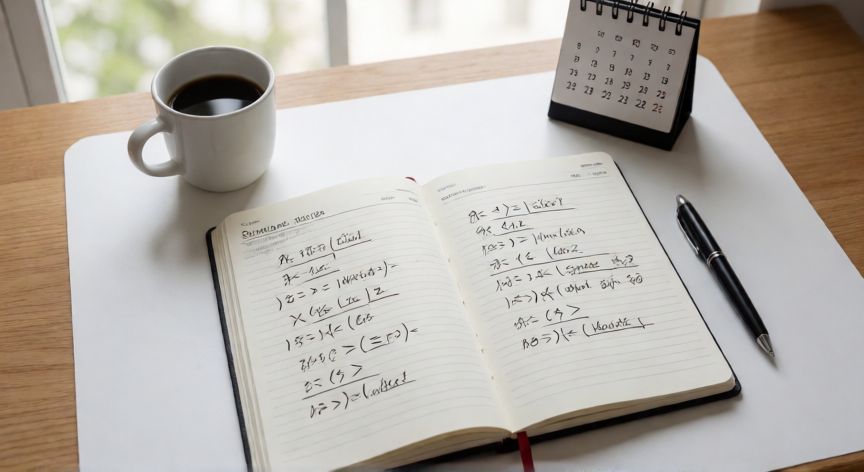
Mesa de trabajo con fórmulas de Excel para calcular edad anotadas y calendario al lado

02

Fórmulas para Calcular Edades en Excel con DATEDIF, YEARFRAC y Más

Si necesitas calcular la edad a una fecha futura o pasada, simplemente sustituye la función HOY() por la fecha de referencia. Por ejemplo, para saber cuántos años cumplirá alguien el 1/01/2027: =DATEDIF(A1;"01/01/2027";"Y"). Esto es muy útil en proyecciones de personal o planificación de jubilaciones.


Otro caso práctico es calcular la edad en meses completos, útil para pediatría o seguros. Usa DATEDIF con el argumento "M": =DATEDIF(A1;HOY();"M"). Esto devolverá el total de meses transcurridos desde el nacimiento.


Si tu rango de fechas incluye valores vacíos o celdas sin fecha, envuelve la fórmula en un SI.PARA eviar errores: =SI(A1="";"";DATEDIF(A1;HOY();"Y")). Así la columna de edad no mostrará #¡VALOR! en las filas vacías.


Para resaltar visualmente las edades, aplica formato condicional: selecciona la columna de edades, ve a Inicio > Formato condicional > Nuevas reglas, y establece un criterio numérico para resaltar, por ejemplo, menores de 18 en rojo o mayores de 65 en azul.


Recuerda que DATEDIF solo acepta tres códigos de unidad: "Y" (años), "M" (meses), "D" (días), "YM" (meses ignorando años) y "MD" (días ignorando meses y años). No existe un código para semanas, pero puedes dividir el resultado de "D" entre 7 para obtener semanas aproximadas.


En resumen, la fórmula estrella es =DATEDIF(celda_fecha_nacimiento;HOY();"Y"). Es rápida, precisa y se adapta a cualquier necesidad: años completos, desglose en meses y días, o cálculos a fecha fija. Con estas herramientas, calcular edades en Excel deja de ser un problema y se convierte en una tarea de un solo clic.


Si tu versión de Excel no reconoce DATEDIF (muy raro en versiones modernas), la solución alternativa es: =ANOS.INT(TODAY()-A1) para años, aunque este método puede fallar en fechas límite como el propio cumpleaños. Ante la duda, migra a una versión actualizada de Excel donde DATEDIF está completamente soportado.

Conclusión

¿como sacar en excel la edad?

Calcular la edad en Excel es sencillo una que dominas la función DATEDIF. Con solo una o dos fórmulas puedes obtener años, meses, días o la edad a fecha concreta, adaptándola a cualquier tipo de tabla o informe. Evita las restas directas de fechas y confía en DATEDIF para resultados siempre exactos.

Fuentes: Microsoft Support Excel, Microsoft Learn, SuperUser
4.1 / 5 · 56 valoraciones Valorar
Más preguntas de ofimatica
De otras categorías